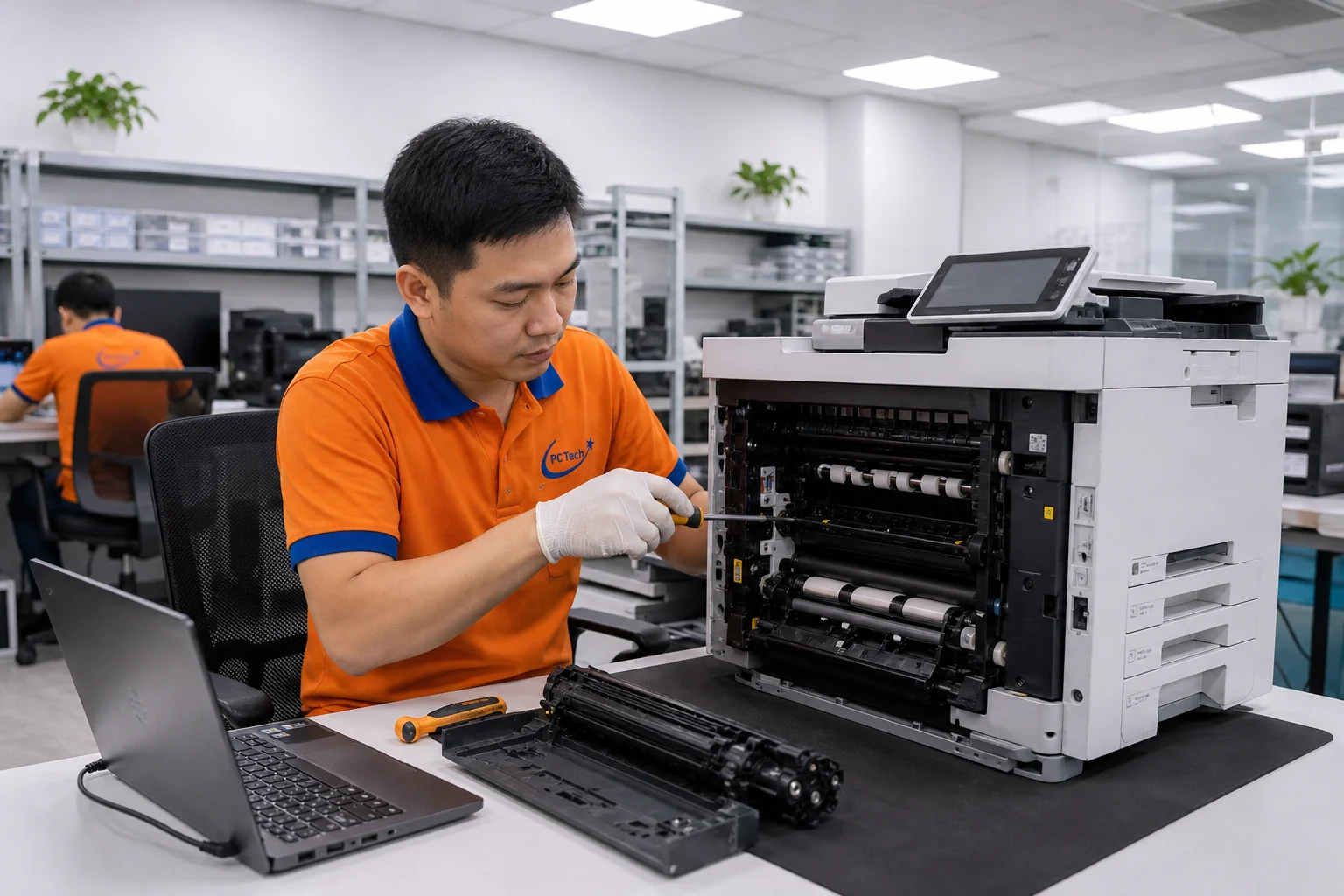
Khi máy in nhận nhầm tài liệu, in lặp nhiều bản hoặc giữ một lệnh in quá lâu, việc đầu tiên người dùng cần là hủy hàng đợi in mà không làm mất thời gian chờ đợi. Trên Windows 8, thao tác này thường thực hiện được ngay trong cửa sổ quản lý máy in. Tuy nhiên, nếu lệnh vẫn treo, cửa sổ không phản hồi hoặc máy in tiếp tục in dù đã hủy, người dùng cần cân nhắc giữa tự xử lý và gọi hỗ trợ kỹ thuật.

⚠️ Lưu ý: Với trường hợp không tự hoàn tất được cách hủy lệnh in trong Windows 8, PCTech có thể hỗ trợ phần mềm từ xa với chi phí 50.000 đồng. Nếu cần kỹ thuật viên đến tận nơi, chính sách của PCTech quy định thời gian phản hồi là 30 phút; dịch vụ có bảo hành từ 7 đến 30 ngày tùy trường hợp áp dụng.
Khi nào người dùng cần hỗ trợ hủy lệnh in trên Windows 8?
Thông thường, người dùng có thể mở hàng đợi máy in từ khu vực thiết bị và máy in, chọn tài liệu đang chờ rồi dùng lệnh hủy. Cách này phù hợp khi tài liệu mới chỉ nằm trong hàng đợi của Windows, máy tính vẫn nhận thao tác bình thường và máy in chưa chuyển sang trạng thái lỗi khác.
Vấn đề phát sinh khi lệnh in không biến mất sau khi chọn hủy. Cửa sổ hàng đợi có thể hiển thị trạng thái đang xóa nhưng đứng yên, hoặc lệnh đã biến mất trên máy tính nhưng máy in vẫn tiếp tục xử lý dữ liệu. Một số trường hợp khác là nhiều tài liệu xếp nối tiếp nhau, khiến người dùng không biết nên hủy từng lệnh hay dừng toàn bộ hàng đợi.
Đây là lúc cần phân biệt giữa lệnh in nằm ở máy tính và dữ liệu đã được gửi xuống bộ nhớ máy in. Nếu tài liệu vẫn còn trong hàng đợi Windows, việc xử lý thường tập trung vào cửa sổ máy in hoặc dịch vụ in của hệ điều hành. Nếu dữ liệu đã được máy in tiếp nhận, thao tác trên Windows có thể không dừng ngay bản in đang chạy. Tắt máy in đột ngột cũng không phải lúc nào là lựa chọn an toàn, đặc biệt khi thiết bị đang vận hành cơ học.

Dịch vụ hỗ trợ phù hợp với các nhóm người dùng sau:
- Văn phòng và cửa hàng: cần giải phóng hàng đợi nhanh để tránh tài liệu của người khác bị in nhầm sau đó.
- Người dùng cá nhân: không quen với phần quản lý máy in trên Windows 8 hoặc lo xóa nhầm tài liệu cần in.
- Máy tính dùng chung: có nhiều tài khoản hoặc nhiều lệnh in nối tiếp, khó xác định tài liệu nào đang bị treo.
- Máy in kết nối mạng: lệnh in có thể liên quan đến máy tính khác, nên việc chỉ hủy trên một máy chưa chắc đã giải phóng toàn bộ hàng đợi.
Người dùng cũng nên kiểm tra xem đây có thực sự là vấn đề hàng đợi in hay không. Nếu máy in báo hết giấy, kẹt giấy, cửa mở, hết mực hoặc mất kết nối, hủy lệnh chỉ xử lý phần yêu cầu in chứ không loại bỏ nguyên nhân khiến thiết bị không tiếp tục hoạt động. Những dấu hiệu liên quan đến hộp mực, trống mực hoặc trình điều khiển máy in cần được xem xét riêng để tránh mất thời gian lặp lại thao tác hủy. Bạn có thể tìm hiểu thêm về ĐỔ MỰC MÁY IN SAMSUNG.
So sánh các phương án và chi phí xử lý
Trước khi gọi kỹ thuật viên, khách hàng thường có ba lựa chọn: tự hủy lệnh, nhờ người quen hoặc thợ bên ngoài, hoặc liên hệ PCTech để được hỗ trợ. Mỗi phương án có lợi ích riêng, nhưng mức độ phù hợp phụ thuộc vào việc lệnh in chỉ bị treo tạm thời hay đã liên quan đến cấu hình Windows, trình điều khiển và kết nối máy in.
Tự xử lý tại máy: đây là lựa chọn không phát sinh chi phí dịch vụ và phù hợp với tình huống hàng đợi vẫn mở được, lệnh hủy có hiệu lực sau một khoảng chờ hợp lý, hoặc người dùng chỉ cần bỏ một tài liệu cụ thể. Ưu điểm là chủ động và không phải chờ hỗ trợ. Điểm cần lưu ý là không nên liên tục nhấp lệnh hủy, khởi động lại máy in nhiều lần hoặc xóa các thành phần hệ thống khi chưa hiểu nguyên nhân. Những thao tác này có thể làm trạng thái máy in khó xác định hơn.

Nhờ người quen hoặc thợ ngoài: phương án này có thể thuận tiện nếu có người am hiểu Windows 8 ở gần. Tuy vậy, khách hàng nên hỏi rõ phạm vi công việc trước khi đồng ý xử lý: chỉ xóa hàng đợi, khởi động lại dịch vụ in, kiểm tra trình điều khiển hay cài lại máy in. Nếu không thống nhất từ đầu, một yêu cầu đơn giản có thể bị mở rộng thành nhiều thao tác không cần thiết. Bối cảnh hiện có không có bảng giá của thợ ngoài, vì vậy không thể đưa ra con số so sánh cụ thể cho phương án này.
📞 Đang gặp lỗi tương tự? Gọi ngay 0936 102 287 để được kỹ thuật viên PCTech hỗ trợ nhanh nhất.
Liên hệ PCTech hỗ trợ phần mềm: khi người dùng cần xử lý từ xa, chính sách PCTech hiện ghi nhận mức giá hỗ trợ phần mềm là 50.000 đồng. Phương án này phù hợp khi máy tính vẫn có thể kết nối để kỹ thuật viên hướng dẫn hoặc kiểm tra thao tác trên Windows 8. Lợi ích thực tế nằm ở việc có người xác định đúng vị trí lệnh in, tránh xóa nhầm cấu hình và phân biệt lỗi hàng đợi với lỗi kết nối hoặc trình điều khiển.
Nếu không thể hỗ trợ từ xa, khách hàng có thể yêu cầu kỹ thuật viên đến tận nơi. Chính sách của PCTech nêu thời gian phản hồi tận nơi là 30 phút. Đây là thời gian phản hồi theo chính sách, không nên hiểu là mọi trường hợp đều hoàn tất sửa trong khoảng thời gian đó. Thời lượng thực tế còn phụ thuộc vào việc máy in kết nối USB hay mạng, số lượng lệnh đang chờ, tình trạng trình điều khiển và việc lỗi có nằm ở máy tính hay ở thiết bị in. Bạn có thể tìm hiểu thêm về CÁCH CHIA SẺ MÁY IN.
| Phương án | Chi phí hoặc chính sách có thể xác định | Phù hợp khi |
|---|---|---|
| Tự hủy lệnh | Không có chi phí dịch vụ được nêu trong thông tin hiện có | Hàng đợi mở được và thao tác hủy có hiệu lực |
| Hỗ trợ phần mềm từ xa | 50.000 đồng | Lệnh in treo hoặc người dùng cần hướng dẫn xử lý trên Windows 8 |
| Hỗ trợ tận nơi | Thời gian phản hồi theo chính sách: 30 phút; chưa có giá cụ thể trong thông tin hiện có | Không thể xử lý từ xa hoặc cần kiểm tra trực tiếp máy in và máy tính |
Về bảo hành, PCTech áp dụng thời hạn từ 7 đến 30 ngày tùy trường hợp. Khách hàng nên xác nhận phạm vi bảo hành cụ thể khi đặt dịch vụ, vì việc hủy lệnh in có thể là một phần của vấn đề phần mềm rộng hơn chứ không phải lúc nào cũng là lỗi độc lập.

Quy trình PCTech xử lý và giá trị khách hàng nhận được
Kỹ thuật PCTech nên bắt đầu bằng việc hỏi đúng hiện trạng thay vì lập tức yêu cầu khách hàng cài lại máy in. Các thông tin cần xác định gồm: tài liệu còn hiển thị trong hàng đợi hay không, máy in đang in tài liệu nào, kết nối là USB hay qua mạng, có bao nhiêu máy tính đang gửi lệnh và hiện tượng xuất hiện sau thao tác nào. Chỉ vài chi tiết này đã giúp thu hẹp đáng kể phạm vi xử lý.
Sau bước tiếp nhận, kỹ thuật viên kiểm tra hàng đợi in trên Windows 8 và xác định lệnh cần hủy. Nếu khách chỉ muốn bỏ một tài liệu, cần tránh chọn nhầm thao tác hủy toàn bộ. Ngược lại, khi nhiều lệnh bị xếp sai hoặc lặp liên tục, việc làm sạch toàn bộ hàng đợi có thể phù hợp hơn, nhưng phải thông báo rõ để khách hàng xác nhận trước.
Nếu lệnh không biến mất, kỹ thuật viên sẽ xem xét trạng thái dịch vụ in của Windows và mối liên hệ với trình điều khiển máy in. Đây là điểm người dùng thường bỏ qua: cửa sổ máy in có thể vẫn hiển thị tài liệu do dịch vụ xử lý lệnh bị treo, trong khi phần cứng không nhất thiết đã hỏng. Với máy in mạng, cần kiểm tra thêm máy nào đang gửi lệnh để tránh tình trạng hủy xong nhưng tài liệu lại xuất hiện trở lại từ một máy tính khác. Bạn có thể tìm hiểu thêm về Công ty nạp mực máy in.
Trong quá trình hỗ trợ, PCTech cần phân tách rõ phần nào đã được xử lý và phần nào chưa. Ví dụ, hủy thành công hàng đợi không đồng nghĩa với việc máy in đã sẵn sàng in tài liệu mới nếu thiết bị còn kẹt giấy, mất kết nối hoặc trình điều khiển hoạt động không ổn định. Cách làm minh bạch này giúp khách hàng không phải trả thêm thời gian cho những thao tác không liên quan đến yêu cầu ban đầu.

Với hỗ trợ từ xa, khách hàng nên chuẩn bị máy tính đang kết nối với máy in và mô tả ngắn gọn tài liệu cần hủy. Không nên gửi nội dung tài liệu nếu không cần thiết; chỉ cần cung cấp thông tin về trạng thái hàng đợi và hiện tượng đang xảy ra. Nếu cần đến tận nơi, khách hàng nên để máy in, dây kết nối và máy tính ở trạng thái có thể kiểm tra, đồng thời thông báo trước nếu có nhiều máy cùng sử dụng.
Lý do chọn PCTech trong tình huống này không nằm ở việc biến một thao tác đơn giản thành dịch vụ phức tạp. Giá trị nằm ở quy trình xử lý có giới hạn: xác định đúng hàng đợi, không tự ý mở rộng hạng mục, giải thích phần đã làm và ghi nhận chính sách bảo hành từ 7 đến 30 ngày khi trường hợp phù hợp. Chi phí hỗ trợ phần mềm từ xa 50.000 đồng cũng giúp khách hàng có một mốc tham khảo rõ ràng khi cần người hỗ trợ thay vì tự thử nhiều cách thiếu kiểm soát.
Nếu bạn đang cần thực hiện Cách hủy lệnh in trong Windows 8 nhưng lệnh vẫn treo, hãy liên hệ PCTech để được tư vấn phương án phù hợp: tự xử lý, hỗ trợ phần mềm từ xa 50.000 đồng hoặc yêu cầu phản hồi tận nơi theo chính sách 30 phút. Khi đặt dịch vụ, hãy mô tả đúng hiện trạng để kỹ thuật viên kiểm tra đúng phạm vi và áp dụng bảo hành 7 đến 30 ngày nếu trường hợp được áp dụng.
Xem thêm: Quả đào máy in là gì.
Câu hỏi thường gặp
Khi nào có thể tự hủy lệnh in trong Windows 8?
Bạn có thể tự xử lý khi mở được hàng đợi máy in, máy tính vẫn nhận thao tác và lệnh hủy có hiệu lực sau một khoảng chờ hợp lý. Cách này phù hợp nhất khi chỉ cần bỏ một tài liệu cụ thể.
Vì sao đã hủy lệnh trên Windows 8 nhưng máy in vẫn tiếp tục in?
Dữ liệu có thể đã được gửi xuống bộ nhớ máy in trước khi lệnh bị hủy trên máy tính. Ngoài ra, máy in có thể đang nhận lệnh từ một máy tính khác trong cùng mạng hoặc đang gặp lỗi riêng như kẹt giấy, mất kết nối hay lỗi trình điều khiển.
Có nên tắt máy in ngay khi lệnh in bị treo không?
Không nên tắt máy in đột ngột trong mọi trường hợp, đặc biệt khi thiết bị đang vận hành cơ học. Trước tiên, hãy kiểm tra hàng đợi trên Windows 8 và xác định liệu lệnh còn nằm ở máy tính hay đã được máy in tiếp nhận.
Hỗ trợ phần mềm từ xa của PCTech có chi phí bao nhiêu?
Theo chính sách được nêu trong bài viết, hỗ trợ phần mềm từ xa của PCTech có mức giá 50.000 đồng. Phạm vi xử lý cụ thể nên được xác nhận dựa trên tình trạng máy tính và máy in.
Thời gian phản hồi hỗ trợ tận nơi của PCTech là bao lâu?
Chính sách của PCTech nêu thời gian phản hồi tận nơi là 30 phút. Đây là thời gian phản hồi theo chính sách, không đồng nghĩa mọi trường hợp đều hoàn tất xử lý trong khoảng thời gian đó.
Hủy hàng đợi in có giải quyết được lỗi kẹt giấy hoặc hết mực không?
Không. Hủy lệnh chỉ loại bỏ yêu cầu in trong hàng đợi; thao tác này không khắc phục nguyên nhân như hết giấy, kẹt giấy, cửa máy in đang mở, hết mực, mất kết nối hoặc lỗi trình điều khiển.
PCTech áp dụng bảo hành cho dịch vụ xử lý lệnh in như thế nào?
PCTech áp dụng thời hạn bảo hành từ 7 đến 30 ngày tùy trường hợp. Khách hàng nên xác nhận phạm vi và thời hạn cụ thể khi đặt dịch vụ, vì việc hủy lệnh in có thể chỉ là một phần của vấn đề phần mềm rộng hơn.