

Cách chia sẻ máy in qua mạng Lan
Cách chia sẻ máy in qua mạng Lan

Cách chia sẻ máy in qua mạng Lan
Cách 1
Bước 1: Các bạn vào Control Panel rồi chọn Devices and Printers
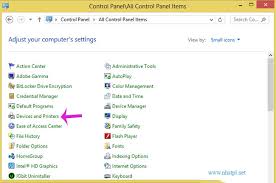
sửa máy in
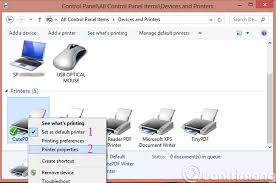
Bước 2: Tiếp theo, hãy check dòng Set as default printer rồi nhấn Printer properties
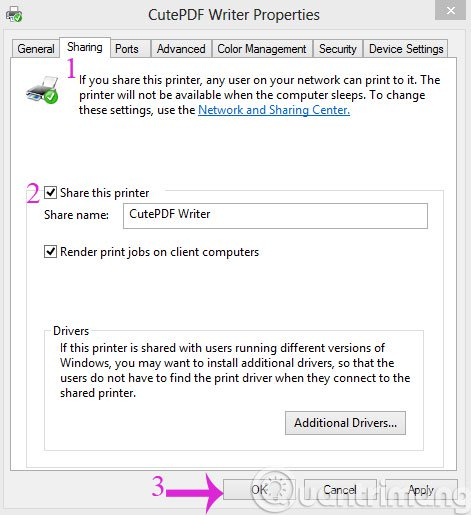
Bước 3: Trong hộp thoại mới mở ra, hãy chọn tab Sharing rồi check vào dòng Share this printer. Sau đó bấm OK
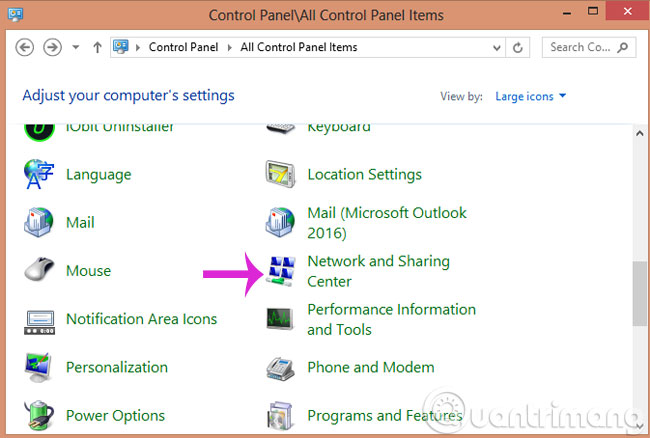
Bước 4: Quay lại Control Panel, hãy click Network and Sharing Center
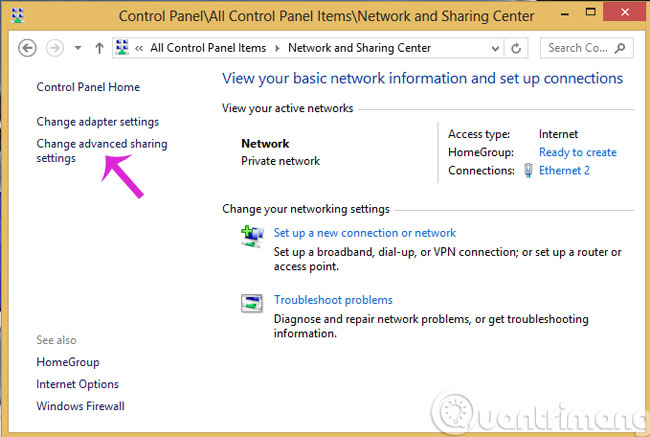
Bước 5: Hãy nhấn Change advanced sharing settings
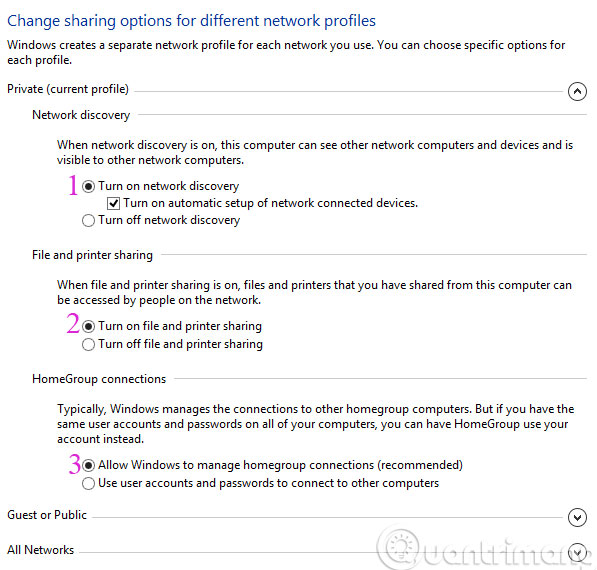
Bước 6: Hãy đánh dấu vào các tùy chọn được đánh số bên dưới
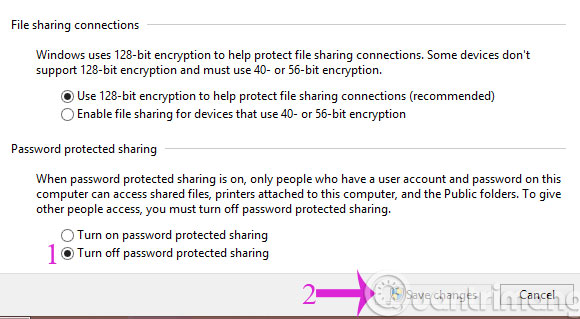
Bước 7: Kéo xuống mục Password protecting sharing rồi đánh dấu vào tùy chọn Turn off password protected sharing. Sau đó, nhấn Save changes
Cách 2
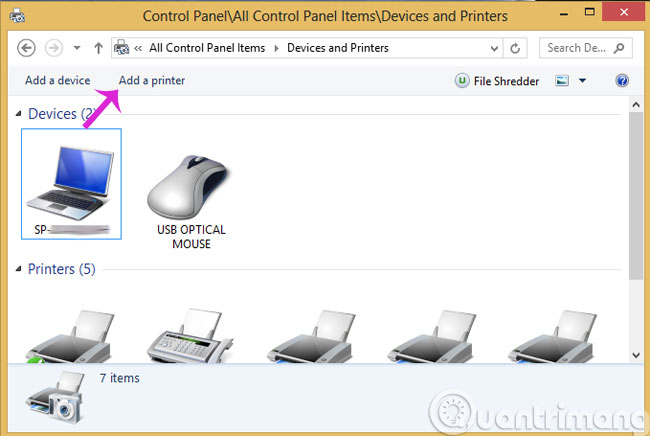
Bước 1: Các bạn vào Control Panel > Devices and Printers rồi click Add a Printer
Bước 2: Tiếp theo, bạn hãy nhấn Next
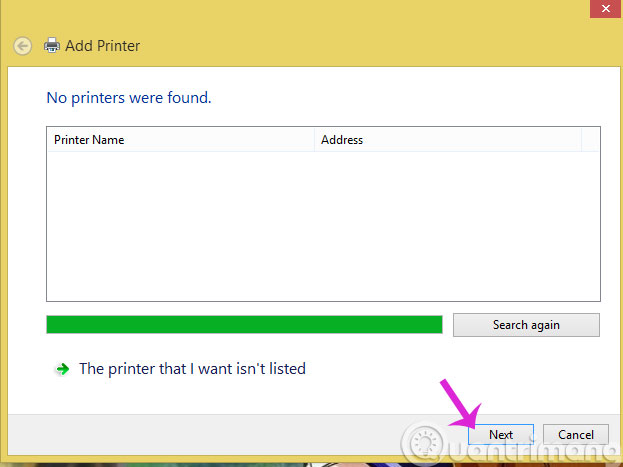
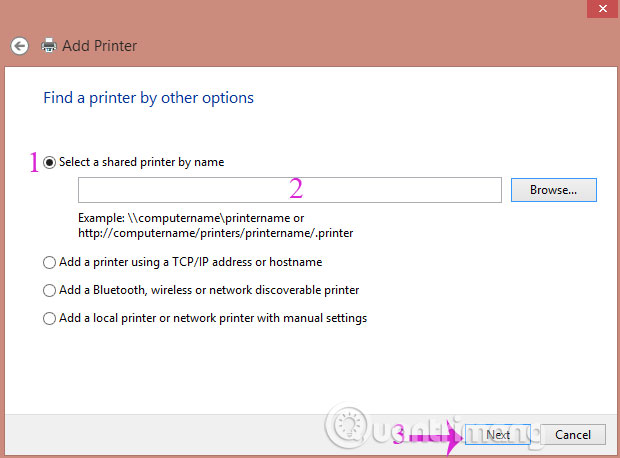
Bước 3: Bạn hãy đánh dấu vào tùy chọn Select a shared printer by name và chọn đúng tên máy tính đã share máy in rồi bấm Next là xong.
Nếu vẫn không thể khắc phục được, bạn vui lòng liên hệ hotline của Trung tâm cứu hộ máy tính PCTech. Với dịch vụ sửa máy in tận nơi, chúng tôi sẽ giúp bạn cài đặt, sửa chữa máy in theo yêu cầu, có mặt tận nơi nhanh chóng và hiệu quả nhất!
BẢNG GIÁ DỊCH VỤ THAM KHẢO TẠI PCTECH:

PCTech – sự hài lòng của bạn là trách nhiệm của chúng tôi!