
CÁCH CÀI WINDOWS 10 TRÊN MÁY ẢO VMWARE WORKSTATION
Máy tính của bạn không hoạt động tốt, máy hay bị treo và có nhiều virus, muốn sửa chữa tận nơi? Bạn chỉ cần gọi ngay tới Hotline: 0866.855.869 hoặc0866.825.247 để được phục vụ và tư vấn miễn phí. Chúng tôi có đội ngũ nhân viện kỹ thuật làm việc trên tất cả các quận của Tp HCM, và ngay tại . Phục vụ chuyên nghiệp, nhiệt tình, uy tín, chất lượng cả ngày thứ 7, đảm bảo sẽ làm hài lòng khách hàng khó tính nhất.
CHUẨN BỊ:
Tải một trong các phiên bản của Windows 10
Tải phần mềm tạo máy ảo VMWare Workstation
Cách cài đặt Win 10 trên máy ảo MVWARE WORKSTATION. Sau khi tải VMWare Workstation bạn tiến hành cài đặt và đọc thêm hướng dẫn cài máy ảo bằng VMware. Công đoạn chuẩn bị đã xong, ta tiến hành cài đặt Windows 10 trên máy ảo theo trình tự sau:
THIẾT LẬP VMWARE WORKSTATION.
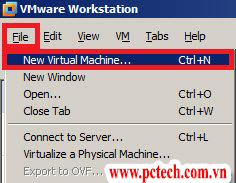
Để tạo mới 1 máy ảo, các bạn bấm File >New Virtual Machine như hình dưới:
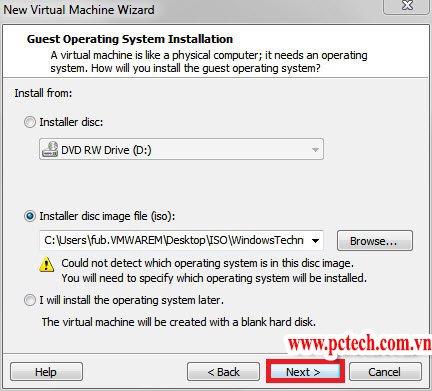
Chọn Next để tiếp tục, tại cửa sổ chọn file ISO như hình dưới, các bạn dẫn đến file iso cài đặt của Windows 10(Các bạn cũng có thể bấm I will install the ….. để chèn file ISO vào sau cũng được:
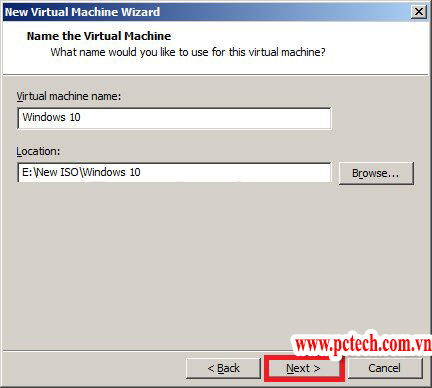
Bấm Next, đến phần đặt tên cho máy ảo, thư mục lưu trữ file cài đặt. Các bạn thay đổi theo ý muốn.
Điều chỉnh CPU và RAM cho máy ảo:
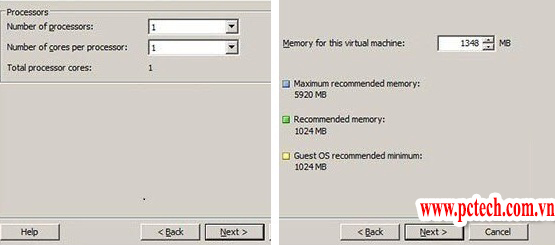
Tùy bạn lựa chọn tăng hay giảm CPU và RAM phụ thuộc vào sức mạnh của PC của bạn,nếu PC tầm trung hãy giữ nguyên hoặc giảm xuống so với mặc định,nếu PC khỏe bạn có thể lựa chọn tăng so với mặc định để máy ảo có thể hoạt động nhanh hơn.
Chọn thư mục lưu trữ file *.vmdk (file chạy chính của máy ảo):
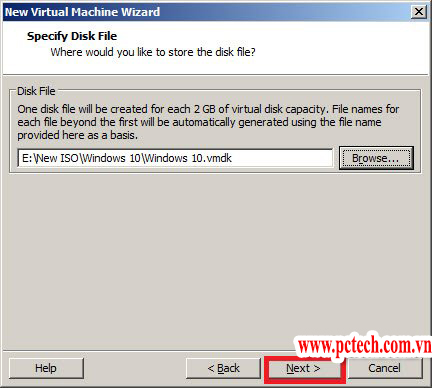
Next và Finish. Vậy là chúng ta đã xong phần thiết lập cơ bản cho máy ảo Windows 10. Ta chuyển qua phần cài đặt chúng trên máy ảo.
CÁCH CÀI WINDOWS 10 TRÊN MÁY ẢO VMWARE WORKSTATION
CÀI ĐẶT TRÊN MÁY ẢO
Chọn máy ảo Windows 10, rồi nhấn nút Power on this virtual machine như hình dưới:
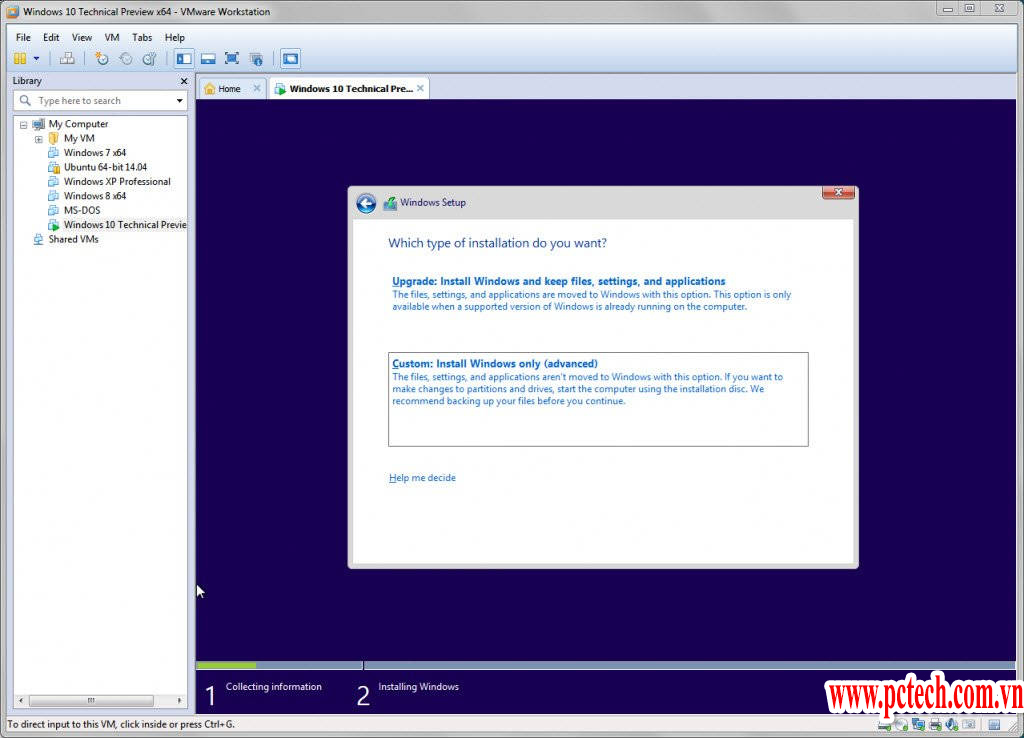
Quá trình cài đặt của Windows 10 có thể nói là giống với Windows 8. Sau khi chấp nhận Windows 10 Tech Preview, bạn có thể chọn để cài đặt các hệ điều hành với Custom: Install Windows only (advanced).
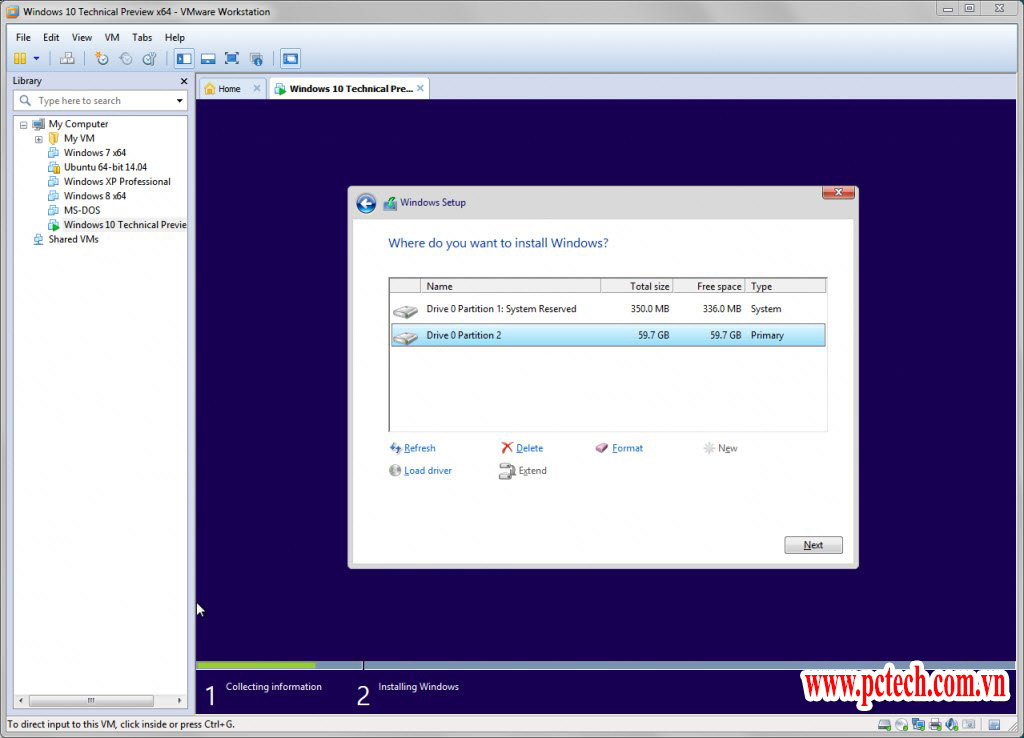
Cài đặt Win 10 trên máy ảo MVWARE
Hãy chắc chắn tạo ra một phân vùng mới với không gian đĩa được phân bổ (kích thước tùy thuộc vào bao nhiêu bạn được gán cho máy ảo) và chọn phân vùng mới này để cài đặt các hệ điều hành.
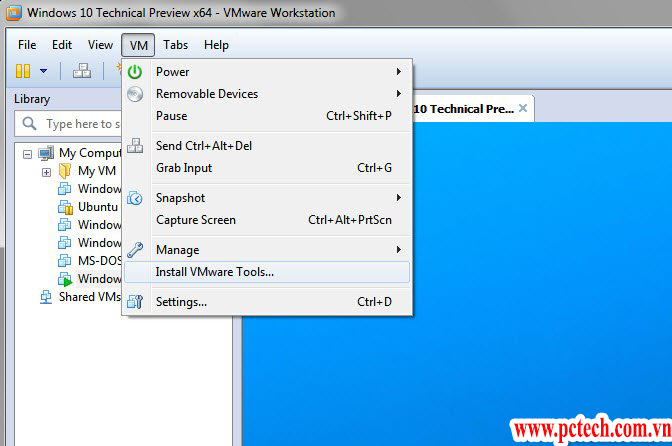
Bước cuối cùng là cài đặt VMware Tools, vì vậy bạn có thể làm thay đổi kích thước màn hình năng động, chế độ Unity và in ấn. Từ Menu VM, chọn Cài đặt VMware Tools, và làm theo các bước để hoàn tất việc cài đặt.
Bây giờ bạn có Windows 10 Tech Preview chạy trong VMware Workstation.
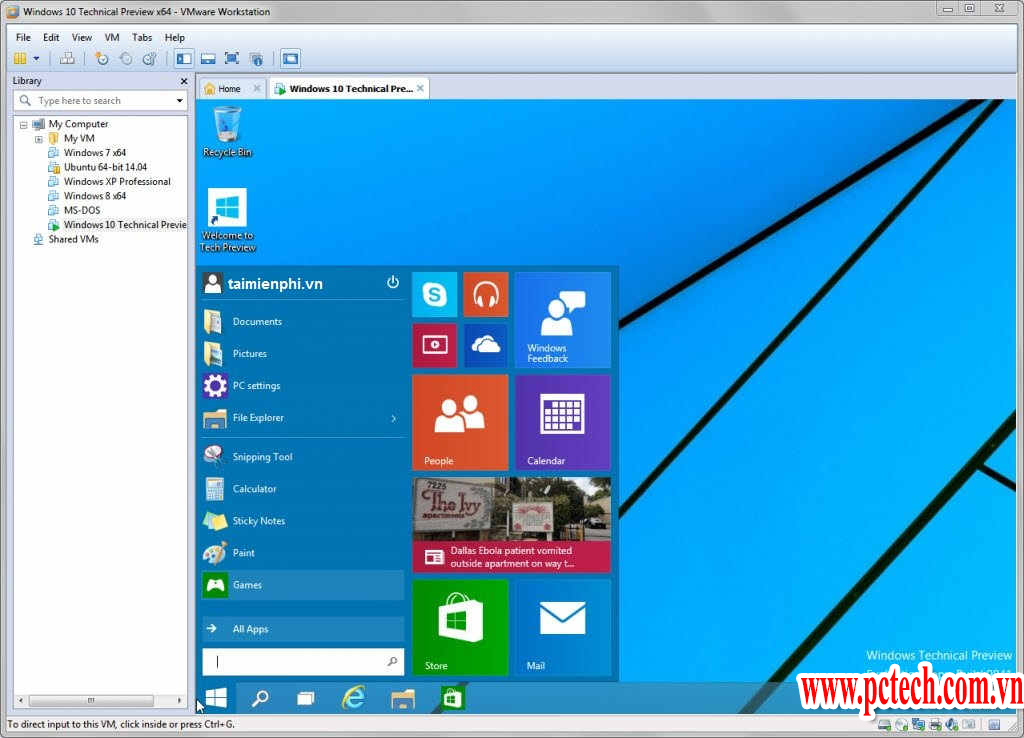
CÁCH CÀI WINDOWS 10 TRÊN MÁY ẢO VMWARE WORKSTATION
Trên đây chúng tôi đã hướng dẫn bạn cách hướng dẫn cài đặt Windows 10 trên máy ảo VMWare Workstation. Bên cạnh đó, các bạn cũng nên cài cài song song Windows 10 với Windows 8.1 hay Windows 7 để có thể trải nghiệm được 2 hệ điều hành trên cùng một máy tính
Nếu như có ý định cài Windows 10 các bạn nên sử dụng cách ghost windows 10 để tiết kiệm thời gian, thay vì sử dụng nhiều cách cài Windows 10 rất mất thời gian và có khi lại không thành công.
PCTECH cam kết:
– Mọi dịch vụ sản phẩm của PCTECH cung cấp đều là chính hãng, bảo hành theo quy định của nhà sản xuất.
– Nhận nhiều ưu đãi miễn phí khi sửa chữa đối với phần mềm.
– PCTECH không cung cấp dịch vụ sản phẩm giá rẻ kém chất lượng.
– Đối với Công ty PCTECH bạn được ban lãnh đạo đảm bảo bằng những cam kết cụ thể.
– Đội ngũ nhân viên kỹ thuật nhiệt tình, năng động và chuyên nghiệp có mặt trong vòng 30 phút sau khi bạn nhấc điện thoại liên hệ.
-Giá cả hợp lí.