Vì sao nên chọn dịch vụ sửa chữa máy tính tận nơi tại quận Gò Vấp
Khi thiết bị gặp sự cố, việc tự tháo dỡ máy móc, mang vác qua những tuyến đường đông đúc như Quang Trung hay Phạm Văn Đồng để tìm cửa hàng sửa chữa thường khiến người dùng mất rất nhiều thời gian và công sức. Đặc biệt với các dòng máy bàn cồng kềnh hoặc laptop chứa dữ liệu quan trọng, rủi ro va đập trong quá trình di chuyển là điều khó tránh khỏi. Kỹ thuật PCTech hiểu rõ những bất tiện đó của khách hàng tại khu vực này. Giải pháp sửa chữa máy tính tận nơi ra đời nhằm loại bỏ hoàn toàn phiền toái trên, giúp kỹ thuật viên kiểm tra trực tiếp tình trạng thực tế của máy ngay tại nhà hoặc văn phòng làm việc.
Phường An Hội Đông, Phường An Hội Tây, Phường An Nhơn, Phường Gò Vấp, Phường Hạnh Thông, Phường Thông Tây Hội Cây Trâm, Dương Quảng Hàm, Lê Đức Thọ, Lê Quang Định, Lê Văn Thọ, Nguyễn Kiệm, Nguyễn Oanh, Nguyễn Thái Sơn, Nguyễn Văn Công, Nguyễn Văn Khối, Nguyễn Văn Lượng, Nguyễn Văn Nghi, Phạm Văn Chiêu, Phạm Văn Đồng, Phan Huy Ích, Phan Văn Trị, Quang Trung, Thống Nhất Sơ đồ minh họa (không theo tỷ lệ bản đồ thật) — Quận Gò Vấp ở trung tâm, vòng trong là các phường/xã, vòng ngoài là các tuyến đường chính (và 9 tuyến khác, xem đầy đủ ở mục "Một số tuyến đường" phía trên).Phạm vi phục vụ tại Quận Gò Vấp
Phường/xã phục vụ
Một số tuyến đường
Bản đồ khu vực phục vụ
Dịch vụ tận nơi mang lại sự minh bạch tuyệt đối khi toàn bộ quá trình chẩn đoán, thay thế linh kiện hay tối ưu hệ thống đều diễn ra trước sự chứng kiến của chủ nhân thiết bị. Bạn không phải lo lắng về tình trạng tráo đổi linh kiện hay việc dữ liệu cá nhân bị rò rỉ. Đội ngũ kỹ thuật viên giàu kinh nghiệm của PCTech sẽ mang đến góc nhìn chuyên sâu về phần cứng lẫn phần mềm, giúp thiết bị duy trì hiệu năng ổn định lâu dài mà không cần dịch chuyển đi đâu.
Hơn thế nữa, đối với môi trường doanh nghiệp và văn phòng tại các tòa nhà trên địa bàn, việc gián đoạn hệ thống CNTT có thể gây ảnh hưởng nghiêm trọng đến tiến độ công việc chung. Sự can thiệp kịp thời từ một công ty sửa chữa máy tính quận Gò Vấp uy tín giúp khắc phục nhanh các điểm nghẽn về mạng, máy in, hoặc lỗi hệ điều hành cục bộ mà không làm gián đoạn dòng chảy vận hành của doanh nghiệp. Đội ngũ kỹ thuật luôn trang bị đầy đủ các dụng cụ chuyên dụng, từ thiết bị đo đạc dòng điện, bộ cài đặt sạch cho đến các linh kiện thay thế phổ thông nhằm xử lý dứt điểm vấn đề ngay trong buổi làm việc đầu tiên.
Phạm vi công việc và các hạng mục hỗ trợ tận nơi
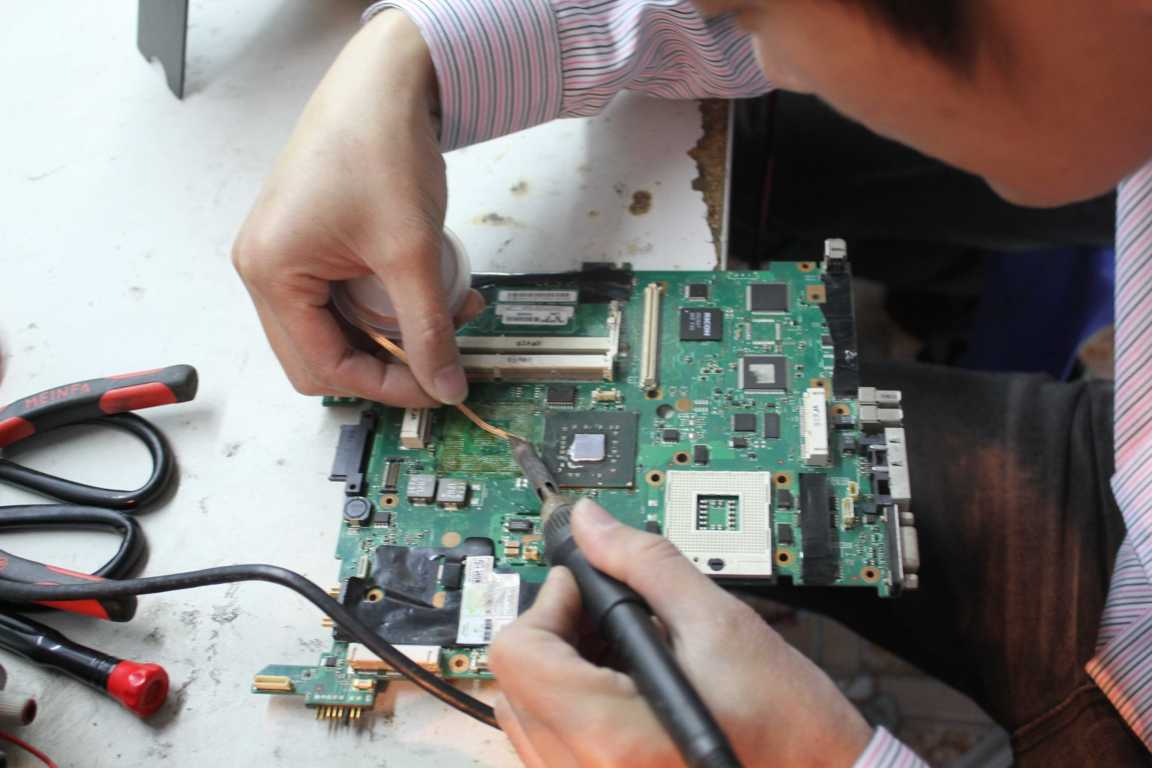
Quá trình khắc phục sự cố tại chỗ bao gồm nhiều hạng mục từ phần cứng cho đến hệ điều hành và kết nối mạng. Đối với phần cứng, kỹ thuật viên tiến hành kiểm tra nguồn điện, mainboard, RAM, ổ cứng SSD/HDD và hệ thống tản nhiệt để tìm ra nguyên nhân gốc rễ của tình trạng treo máy, màn hình xanh hoặc lỗi khởi động. Việc vệ sinh định kỳ, tra keo tản nhiệt chất lượng cao cũng được thực hiện ngay tại chỗ giúp giảm nhiệt độ vận hành đáng kể cho thiết bị.
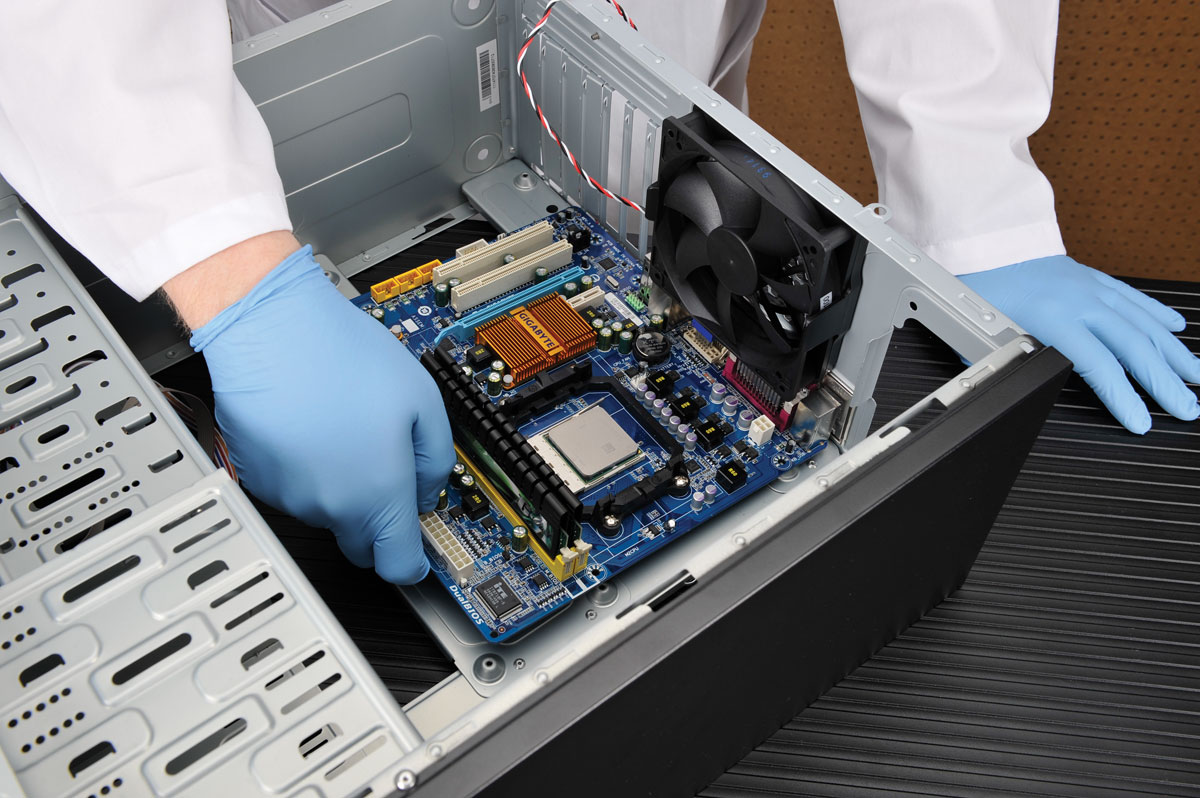
Bên cạnh đó, các vấn đề về phần mềm như cài đặt hệ điều hành Windows, các ứng dụng văn phòng, phần mềm đồ họa chuyên dụng, xử lý virus mã hóa dữ liệu hoặc tối ưu hóa tốc độ khởi động đều được xử lý triệt để. Nếu hệ thống mạng nội bộ gặp sự cố, dịch vụ tương tự như Thi công mạng máy tính Quận Gò Vấp sẽ hỗ trợ kiểm tra đường truyền, bấm lại đầu cáp hoặc cấu hình lại bộ định tuyến phát sóng wifi, đảm bảo kết nối internet thông suốt cho công việc của bạn. Bạn có thể tìm hiểu thêm về Lắp đặt mạng máy tính Quận 3.
Trong quá trình tiếp nhận thực tế, công ty sửa chữa máy tính quận Gò Vấp thường xuyên gặp các trường hợp laptop bị chai pin đột ngột, bàn phím kẹt phím do bụi bẩn lâu ngày hoặc màn hình xuất hiện sọc ngang dọc. Kỹ thuật viên sẽ tiến hành đo kiểm chi tiết điện áp mạch sạc trên bo mạch chủ, đánh giá mức độ hao mòn của viên pin để tư vấn phương án thay thế linh kiện chính hãng phù hợp với ngân sách của khách hàng. Đối với các lỗi liên quan đến ổ cứng cơ HDD cũ chạy chậm, việc đề xuất nâng cấp lên ổ cứng thể rắn SSD thế hệ mới là giải pháp tối ưu giúp tăng tốc độ truy xuất dữ liệu gấp nhiều lần mà không làm mất mát các tài liệu quan trọng đang lưu trữ sẵn trong máy.
📞 Đang gặp lỗi tương tự? Gọi ngay 0936 102 287 để được kỹ thuật viên PCTech hỗ trợ nhanh nhất.
Dịch vụ khác của PCTech tại Quận Gò Vấp
Quy trình đặt lịch và thời gian kỹ thuật viên có mặt
Để đảm bảo sự chủ động cho khách hàng, PCTech xây dựng một quy trình tiếp nhận thông tin và điều phối kỹ thuật viên vô cùng chặt chẽ. Khi nhận được yêu cầu qua điện thoại hoặc các kênh trực tuyến, đội ngũ tiếp nhận sẽ ghi nhận tình trạng máy, tư vấn sơ bộ và hẹn thời gian chính xác để kỹ thuật viên đến kiểm tra trực tiếp. Kỹ thuật PCTech cam kết thời gian có mặt chỉ trong vòng 30 phút đối với các khu vực thuộc quận Gò Vấp. Bạn có thể tìm hiểu thêm về Sửa chữa mạng máy tính Quận Tân Phú.

Để giúp bạn dễ dàng nắm bắt các bước kiểm tra và xử lý trước khi yêu cầu hỗ trợ tận nơi, dưới đây là checklist các bước thực hiện:
- Kiểm tra nguồn điện: Đảm bảo ổ cắm, dây nguồn và bộ sạc không bị lỏng hoặc đứt ngầm trước khi bật máy.
- Quan sát tín hiệu đèn: Theo dõi đèn báo nguồn và tiếng quạt tản nhiệt để nhận biết bo mạch chính còn hoạt động hay không.
- Ghi nhận thông báo lỗi: Chụp lại màn hình xanh hoặc mã lỗi xuất hiện trên màn hình để kỹ thuật viên chẩn đoán chính xác hơn.
- Liên hệ kỹ thuật viên: Gọi điện hoặc nhắn tin cho PCTech để mô tả hiện tượng và đặt lịch hẹn hỗ trợ tận nơi nhanh chóng.
Mỗi bước trong quy trình tiếp nhận đều được chuẩn hóa nhằm tối ưu hóa thời gian chờ đợi của người dùng. Sau khi kỹ thuật viên đến nơi, họ sẽ tiến hành kiểm tra tổng quát toàn bộ hệ thống máy tính, lập phiếu ghi nhận hiện trạng thiết bị có chữ ký xác nhận của hai bên trước khi tiến hành bất kỳ thao tác tháo lắp hay cài đặt phần mềm nào. Điều này khẳng định sự minh bạch và chuyên nghiệp mà một công ty sửa chữa máy tính quận Gò Vấp cần phải có để xây dựng niềm tin vững chắc với khách hàng cá nhân cũng như doanh nghiệp trên địa bàn thành phố.

Khu vực phục vụ thực tế và cam kết bảo hành sau sửa chữa
Với mạng lưới kỹ thuật viên bám sát địa bàn, kỹ thuật PCTech đã từng hỗ trợ khách hàng khu vực gần Đại học Công nghiệp TP.HCM, mang lại sự an tâm tuyệt đối cho đông đảo sinh viên và giảng viên. Không những vậy, phạm vi hỗ trợ còn phủ sóng rộng khắp các điểm mốc quen thuộc như khu vực lân cận Bệnh viện Quân y 175, Công viên Gia Định, hay xung quanh các trung tâm thương mại lớn như Emart Phan Văn Trị, Lotte Mart Gò Vấp, Vincom Plaza Quang Trung, Chợ Hạnh Thông Tây và Công viên Làng Hoa Gò Vấp. Việc am hiểu địa bàn giúp đội ngũ di chuyển nhanh chóng, đúng hẹn. Bạn có thể tìm hiểu thêm về Lắp ráp máy tính quận Bình Thạnh.
Mỗi dịch vụ sửa chữa hoặc thay thế linh kiện hoàn tất đều đi kèm chính sách bảo hành uy tín từ 7 đến 30 ngày tùy theo hạng mục kỹ thuật, giúp khách hàng hoàn toàn yên tâm sử dụng thiết bị. Đội ngũ kỹ thuật PCTech luôn sẵn sàng đồng hành, hỗ trợ kỹ thuật tận tâm và xử lý mọi phát sinh một cách chuyên nghiệp nhất. Hãy liên hệ ngay với PCTech hôm nay để nhận được sự tư vấn chi tiết và trải nghiệm dịch vụ sửa chữa máy tính tận nơi chất lượng cao.
Bên cạnh các địa điểm kể trên, dịch vụ sửa chữa tận nơi còn mở rộng đến các tuyến đường trọng điểm khác như Lê Đức Thọ, Thống Nhất, Nguyễn Oanh, Dương Quảng Hàm và Phan Văn Trị. Bất cứ khi nào thiết bị của bạn phát sinh lỗi hệ thống đột xuất, đội ngũ túc trực tại các trạm kỹ thuật lân cận sẽ nhanh chóng lên đường để hỗ trợ. Sự cam kết về chất lượng linh kiện thay thế chính hãng cùng thái độ phục vụ tận tâm, lịch sự của đội ngũ kỹ thuật viên chính là chìa khóa giúp dịch vụ của công ty sửa chữa máy tính quận Gò Vấp ngày càng khẳng định được vị thế vững chắc trong lòng người tiêu dùng.
Câu hỏi thường gặp
Dịch vụ sửa chữa máy tính tận nơi tại quận Gò Vấp mất bao lâu để có mặt?
Kỹ thuật PCTech cam kết có mặt tại địa điểm của khách hàng trong vòng 30 phút kể từ khi tiếp nhận yêu cầu.
Tôi có cần phải mang máy ra cửa hàng khi gặp lỗi phần cứng nặng không?
Không cần thiết. Hầu hết các lỗi phần cứng và phần mềm đều được kỹ thuật viên kiểm tra và xử lý trực tiếp tận nơi.
Dịch vụ sửa máy tính tận nơi có bảo hành sau khi sửa không?
Tất cả các dịch vụ sửa chữa và thay thế linh kiện đều đi kèm chính sách bảo hành từ 7 đến 30 ngày.
Làm thế nào để liên hệ đặt lịch sửa chữa máy tính với PCTech?
Bạn có thể liên hệ trực tiếp qua số điện thoại hoặc các kênh trực tuyến của PCTech để được tư vấn và đặt lịch hẹn nhanh chóng.
Khu vực nào tại quận Gò Vấp được hỗ trợ sửa chữa tận nơi?
PCTech hỗ trợ toàn bộ các tuyến đường, khu dân cư và các địa điểm lớn như Đại học Công nghiệp, Bệnh viện Quân y 175, Emart Phan Văn Trị tại quận Gò Vấp.