

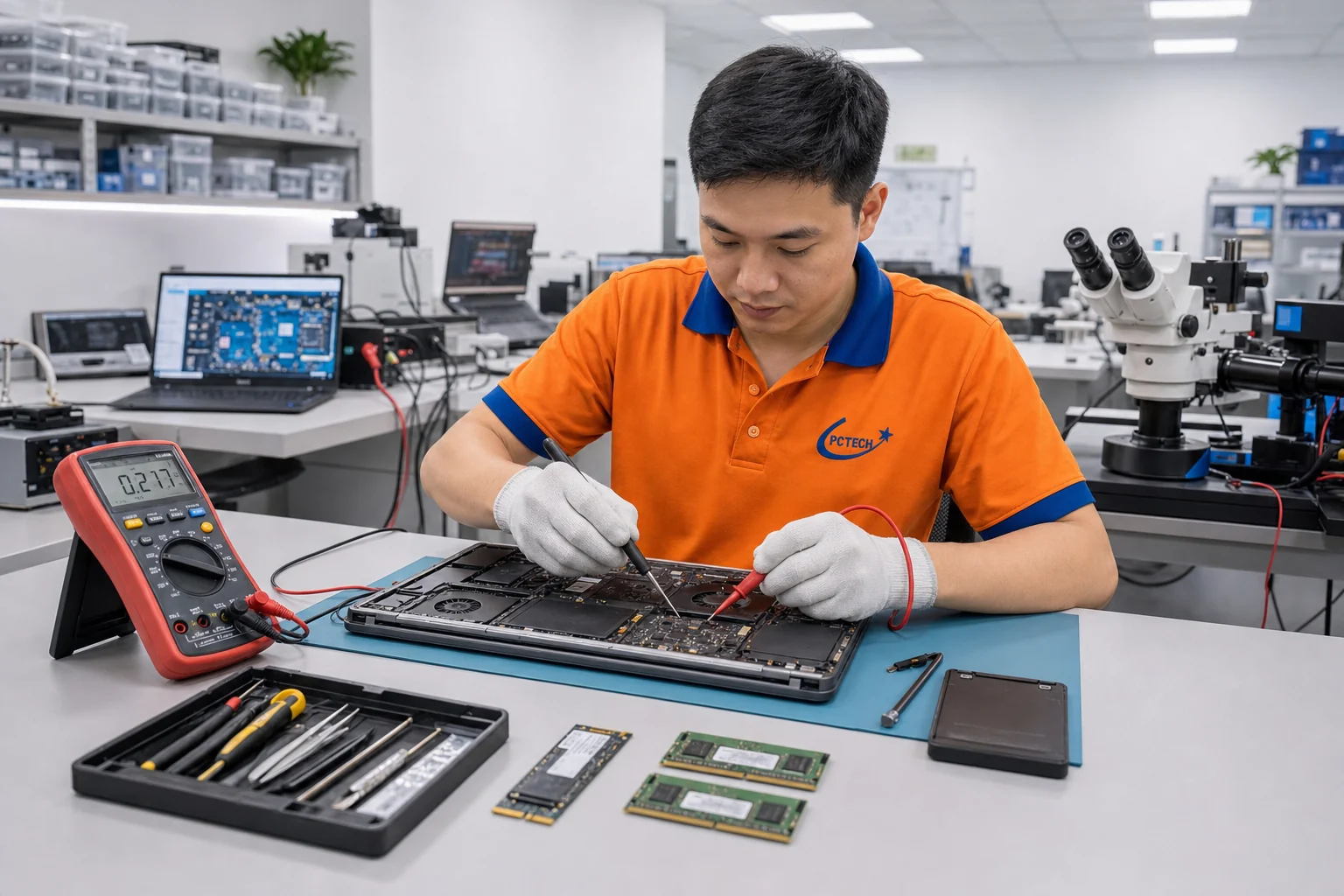
⚠️ Lưu ý: Laptop thường được sử dụng liên tục cho công việc, học tập và lưu trữ dữ liệu cá nhân. Khi máy không lên nguồn, chạy chậm, nóng bất thường hoặc hiển thị lỗi, mối lo lớn nhất không chỉ là chi phí sửa mà còn là nguy cơ mất dữ liệu và gián đoạn công việc. Một số trường hợp có thể kiểm tra an toàn tại chỗ; một số khác cần dừng thao tác để tránh làm hỏng thêm linh kiện.
Giải pháp nhanh: hãy đi theo checklist từ triệu chứng, nguồn điện, kết nối đến dữ liệu trước khi quyết định sửa. Với lỗi phần mềm có thể hỗ trợ từ xa, chính sách PCTech áp dụng mức 50.000 đồng cho dịch vụ xử lý phần mềm từ xa. Nếu cần hỗ trợ tại nơi sử dụng, thời gian phản hồi có thể là khoảng 30 phút theo chính sách. Hạng mục sửa có thể đi kèm thời hạn bảo hành từ 7 đến 30 ngày tùy trường hợp.
Bước 1: Xác định đúng triệu chứng trước khi xử lý
Đừng bắt đầu bằng việc tháo nắp đáy hoặc cài lại hệ điều hành. Bước đầu tiên của một Trung tâm sửa laptop có quy trình tốt luôn là tách triệu chứng khỏi suy đoán nguyên nhân. Cùng một biểu hiện “máy không lên” có thể xuất phát từ bộ sạc, pin, nút nguồn, màn hình, bộ nhớ hoặc bo mạch chủ. Nếu xác định sai ngay từ đầu, người dùng dễ mua nhầm linh kiện hoặc xóa dữ liệu không cần thiết.
Ghi nhận biểu hiện theo thứ tự
- Không có phản hồi: nhấn nút nguồn nhưng không sáng đèn, không quay quạt, không nghe âm thanh khởi động. Đây là nhóm cần kiểm tra nguồn và kết nối trước.
- Có đèn nhưng màn hình tối: máy có thể vẫn đang hoạt động, lỗi nằm ở màn hình, cáp màn hình, đèn nền, bộ nhớ hoặc tín hiệu xuất hình.
- Khởi động rồi tắt: cần chú ý thời điểm tắt. Tắt ngay lập tức khác với tắt sau vài phút do nhiệt độ, nguồn cấp hoặc lỗi hệ điều hành.
- Máy chạy chậm: xác định chậm ở giai đoạn bật máy, mở ứng dụng hay khi xử lý nhiều tác vụ. Mỗi thời điểm gợi ý một hướng kiểm tra khác nhau.
- Có tiếng lạ, mùi khét hoặc nóng bất thường: không tiếp tục thử nhiều lần. Đây là dấu hiệu cần ưu tiên an toàn phần cứng.
Người dùng nên ghi lại lỗi xuất hiện sau thao tác nào: cắm sạc, cập nhật hệ điều hành, rơi máy, dính nước, thay thiết bị ngoại vi hay chỉ xảy ra ngẫu nhiên. Một đoạn video ngắn về hiện tượng cũng giúp đội ngũ PCTech giảm thời gian hỏi lại và khoanh vùng chính xác hơn.
Bước 2: Kiểm tra nguồn, kết nối và nguyên nhân thường gặp
Sau khi ghi nhận triệu chứng, hãy kiểm tra những yếu tố bên ngoài trước khi kết luận laptop hỏng linh kiện. Đây là phần người dùng có thể thực hiện mà không cần mở máy. Mục tiêu không phải tự sửa mọi lỗi, mà là loại trừ các nguyên nhân đơn giản và cung cấp thông tin có giá trị cho kỹ thuật viên.
Kiểm tra bộ sạc và nguồn điện
Hãy cắm bộ sạc vào ổ điện đang hoạt động, quan sát đèn báo trên bộ sạc và trên laptop nếu thiết bị có trang bị. Kiểm tra đầu cắm có lỏng, cong, nóng bất thường hoặc có dấu hiệu cháy xém không. Không dùng bộ sạc khác chỉ vì đầu cắm vừa khít; điện áp và dòng điện không phù hợp có thể gây rủi ro cho mạch nguồn.
Nếu laptop chỉ hoạt động khi cắm sạc, pin có thể đã suy giảm, nhưng chưa thể kết luận chỉ dựa trên dấu hiệu này. Cũng có khả năng bộ sạc không cấp đủ điện hoặc chân tiếp xúc bị lỗi. Khi máy tắt đột ngột lúc rút sạc, nên sao lưu dữ liệu và tránh tiếp tục sử dụng như một thiết bị cố định nếu pin có dấu hiệu phồng.
Bảng giá tham khảo
| STT | Dịch vụ | Giá |
|---|---|---|
| 1 | Vệ sinh, tra keo tản nhiệt laptop | 150.000đ/Máy |
| 2 | Phí cài Windows | 200.000đ/Máy |
| 3 | Diệt virus, tối ưu tốc độ máy | 150.000đ/Máy |
| 4 | Thay bàn phím laptop | 350.000đ/Máy |
| 5 | Thay màn hình laptop | 1.200.000đ/Máy |
| 6 | Thay pin laptop | 950.000đ/Máy |
| 7 | Nâng cấp SSD (công lắp đặt) | 250.000đ/Máy |
| 8 | Nâng cấp RAM laptop | 150.000đ/Máy |
| 9 | Sửa laptop không lên nguồn | 650.000đ/Máy |
| 10 | Sửa bản lề laptop lỏng/gãy | 300.000đ/Máy |
Kiểm tra thiết bị ngoại vi và màn hình
Tháo USB, ổ cứng ngoài, thẻ nhớ, chuột, bàn phím và các thiết bị cắm ngoài. Một thiết bị lỗi hoặc hệ thống khởi động từ thiết bị ngoài có thể làm máy đứng ở màn hình khởi động. Sau đó, thử điều chỉnh độ sáng và quan sát xem màn hình có hình mờ hay hoàn toàn không có tín hiệu. Nếu có thể, kết nối một màn hình ngoài để phân biệt lỗi hiển thị với lỗi xử lý bên trong máy. Bạn có thể tìm hiểu thêm về Sửa laptop Acer.
Với tình trạng bàn phím không phản hồi, hãy thử dùng bàn phím ngoài nhưng không nên vội kết luận bàn phím laptop cần thay. Lỗi có thể nằm ở cài đặt, trình điều khiển hoặc chất lỏng từng thấm vào khu vực phím. Việc xác định thời điểm lỗi và lịch sử sử dụng quan trọng hơn việc thử nhiều thao tác ngẫu nhiên.
Bước 3: Thực hiện xử lý an toàn, bảo vệ dữ liệu
Khi laptop vẫn vào được hệ điều hành, việc cần ưu tiên là sao lưu dữ liệu quan trọng. Hãy chép tài liệu, hình ảnh và tệp công việc sang thiết bị lưu trữ khác hoặc nền tảng lưu trữ mà người dùng đang sử dụng. Không nên bắt đầu bằng thao tác đặt lại máy, định dạng ổ đĩa hoặc cài lại hệ điều hành nếu chưa xác nhận dữ liệu đã được bảo vệ.
Những thao tác phần mềm có thể thử
- Khởi động lại đúng cách: đóng ứng dụng, lưu tệp và chọn khởi động lại thay vì liên tục giữ nút nguồn. Tắt cưỡng bức chỉ nên dùng khi máy treo hoàn toàn.
- Kiểm tra dung lượng lưu trữ: ổ đĩa gần đầy có thể làm hệ điều hành và ứng dụng phản hồi chậm. Hãy dọn tệp tạm và dữ liệu không cần thiết, nhưng không xóa thư mục hệ thống khi chưa hiểu chức năng.
- Ghi nhận thông báo lỗi: chụp lại mã lỗi, tên tệp hoặc thời điểm lỗi. Một thông báo chính xác hữu ích hơn mô tả chung như “máy bị hư phần mềm”.
- Ngắt ứng dụng bất thường: nếu máy chậm sau khi cài một chương trình, thử gỡ đúng chương trình đó theo cách thông thường. Không tải công cụ sửa lỗi không rõ nguồn gốc.
Nếu máy có mùi khét, phát nhiệt mạnh, phát tiếng nổ lách tách hoặc từng tiếp xúc với nước, hãy tắt máy và ngắt bộ sạc ngay. Không sấy bằng nhiệt độ cao, không lắc máy để đẩy nước ra ngoài và không bật lại liên tục để “kiểm tra”. Nguồn điện có thể làm quá trình oxy hóa hoặc chập mạch nghiêm trọng hơn.
📞 Đang gặp lỗi tương tự? Gọi ngay 0936 102 287 để được kỹ thuật viên PCTech hỗ trợ nhanh nhất.

Đội ngũ PCTech có thể tiếp nhận trường hợp lỗi phần mềm theo hình thức hỗ trợ từ xa khi điều kiện kết nối và tình trạng máy cho phép. Mức 50.000 đồng là mức chính sách cho dịch vụ xử lý phần mềm từ xa; không nên áp dụng mức này cho lỗi cần tháo máy hoặc thay linh kiện. Bạn có thể tìm hiểu thêm về Sửa laptop quận 9.
Bước 4: Chọn phương án sửa theo từng tình huống
Không phải mọi lỗi laptop đều cần đưa máy đến trung tâm ngay lập tức. Tuy nhiên, cũng không nên cố tự sửa khi chưa có dụng cụ, kiến thức và bản sao dữ liệu. Phân loại đúng giúp tiết kiệm thời gian và hạn chế rủi ro phát sinh.
Có thể tiếp tục tự kiểm tra khi
Máy vẫn khởi động ổn định, không có mùi khét, không nóng bất thường và lỗi chỉ liên quan đến một ứng dụng hoặc thiết bị ngoại vi. Người dùng có thể ghi lại thông báo, sao lưu dữ liệu, khởi động lại và kiểm tra các kết nối cơ bản. Nếu lỗi biến mất nhưng quay lại nhiều lần, không nên xem đó là đã sửa xong; hiện tượng lặp lại thường cần kiểm tra nguyên nhân gốc.
Nên dùng hỗ trợ từ xa khi
Laptop vẫn vào được hệ điều hành nhưng gặp lỗi cài đặt, cấu hình, ứng dụng hoặc một số vấn đề phần mềm có thể kiểm tra qua kết nối. Người dùng cần mô tả rõ quyền truy cập hiện có, dữ liệu nào đang mở và thời điểm lỗi phát sinh. Không cung cấp mật khẩu cá nhân hoặc mã xác thực không cần thiết. Với lỗi phần cứng, hỗ trợ từ xa không thể thay thế việc đo kiểm trực tiếp.
Cần kỹ thuật viên kiểm tra trực tiếp khi
Máy không nhận sạc, sập nguồn, không hiển thị dù đã kiểm tra kết nối, có tiếng quạt bất thường, pin phồng, bản lề gãy, màn hình sọc, bàn phím bị dính chất lỏng hoặc máy từng rơi. Các trường hợp này có thể liên quan đến cáp, jack nguồn, pin, màn hình, quạt, bo mạch hoặc kết nối bên trong. Việc mở máy không đúng dụng cụ có thể làm gãy ngàm, rách cáp hoặc mất khả năng đánh giá hiện trạng ban đầu.
Khi cần hỗ trợ tại nơi sử dụng, chính sách PCTech nêu thời gian phản hồi khoảng 30 phút. Đây là thời gian phản hồi theo chính sách, không phải cam kết hoàn tất sửa trong khoảng thời gian đó. Thời gian xử lý thực tế phụ thuộc vào triệu chứng, khả năng kiểm tra, tình trạng linh kiện và phương án được thống nhất. Bạn có thể tìm hiểu thêm về Sửa chữa laptop quận 1.
Khách hàng cần một nơi có quy trình rõ ràng có thể tham khảo dịch vụ Sửa chữa laptop. Nếu đang dùng máy Acer, thông tin về có thể phù hợp hơn với tình huống cần kiểm tra theo dòng máy.
Bước 5: Phòng ngừa lỗi tái diễn và biết lúc nào cần gọi thợ
Sửa xong không có nghĩa là nguyên nhân đã được kiểm soát nếu thói quen sử dụng vẫn giữ nguyên. Laptop cần được đặt trên bề mặt phẳng, cứng để khe thông gió không bị che kín. Tránh đặt máy trên chăn, nệm hoặc bề mặt giữ nhiệt trong thời gian dài. Khi thiết bị thường xuyên nóng, chạy quạt lớn hoặc giảm hiệu năng, nên kiểm tra hệ thống tản nhiệt thay vì chỉ đóng ứng dụng.
- Quản lý nguồn đúng cách: sử dụng bộ sạc phù hợp với laptop, giữ đầu cắm khô và tránh kéo dây làm lệch jack nguồn.
- Giữ dữ liệu có bản sao: các tệp công việc quan trọng không nên chỉ tồn tại trên một ổ đĩa duy nhất.
- Không trì hoãn lỗi lặp lại: máy tự tắt, màn hình chập chờn hoặc sạc lúc nhận lúc không đều là dấu hiệu cần ghi nhận và kiểm tra.
- Chuẩn bị thông tin khi đặt lịch: cung cấp model máy, triệu chứng, thời điểm bắt đầu, lịch sử rơi hoặc vào nước và những thao tác đã thực hiện.
- Kiểm tra sau sửa: thử nguồn, sạc, màn hình, bàn phím, cổng kết nối và các chức năng liên quan trước khi nhận máy.
Đội ngũ PCTech áp dụng thời hạn bảo hành trong khoảng 7 đến 30 ngày tùy hạng mục theo chính sách. Khách hàng nên hỏi rõ hạng mục nào được bảo hành, điều kiện áp dụng và các trường hợp loại trừ trước khi đồng ý sửa. Cách trao đổi này giúp tránh hiểu nhầm giữa bảo hành linh kiện, bảo hành công sửa chữa và lỗi mới phát sinh không liên quan.
Một Trung tâm sửa laptop đáng tin cậy không chỉ đưa ra kết luận “hỏng phần cứng” mà cần giải thích được triệu chứng, bước kiểm tra, phương án xử lý và giới hạn an toàn. PCTech khuyến nghị dừng thử nghiệm khi có dấu hiệu chập, chất lỏng, pin phồng hoặc mất dữ liệu. Hãy đặt lịch với PCTech để đội ngũ kỹ thuật tiếp nhận đúng tình trạng, tư vấn phương án phù hợp và xử lý laptop theo quy trình kiểm tra cụ thể.
Câu hỏi thường gặp
Trước khi gọi Trung tâm sửa laptop, cần kiểm tra những gì?
Hãy ghi nhận triệu chứng, thời điểm phát sinh, khả năng khởi động, tình trạng bộ sạc, ổ cắm, đèn báo, màn hình và các thiết bị ngoại vi. Những thông tin này giúp kỹ thuật viên khoanh vùng nguyên nhân nhanh hơn.
Laptop không lên nguồn có nên tiếp tục bật lại nhiều lần không?
Không nên bật lại liên tục, đặc biệt khi máy có mùi khét, nóng bất thường, tiếng nổ lách tách, pin phồng hoặc từng tiếp xúc với nước. Hãy ngắt bộ sạc và dừng thao tác để hạn chế nguy cơ làm hỏng thêm linh kiện.
Khi nào có thể sử dụng hỗ trợ sửa laptop từ xa?
Hỗ trợ từ xa phù hợp khi laptop vẫn vào được hệ điều hành và vấn đề liên quan đến cài đặt, cấu hình hoặc ứng dụng có thể kiểm tra qua kết nối. Hình thức này không thay thế việc kiểm tra trực tiếp đối với lỗi nguồn, lỗi hiển thị hoặc lỗi phần cứng.
Có cần sao lưu dữ liệu trước khi mang laptop đi sửa không?
Có. Nếu laptop vẫn truy cập được, người dùng nên sao lưu tài liệu, hình ảnh và tệp công việc quan trọng trước khi đặt lại máy, định dạng ổ đĩa hoặc cài lại hệ điều hành. Không nên xem việc dữ liệu vẫn còn truy cập được là bảo đảm dữ liệu sẽ luôn an toàn.
Những dấu hiệu nào cho thấy laptop cần kỹ thuật viên kiểm tra trực tiếp?
Các dấu hiệu gồm máy không nhận sạc, sập nguồn, không hiển thị dù đã kiểm tra kết nối, quạt phát tiếng bất thường, pin phồng, bản lề gãy, màn hình sọc, bàn phím dính chất lỏng hoặc máy từng bị rơi. Những trường hợp này có thể liên quan đến linh kiện và kết nối bên trong.
Cần cung cấp thông tin gì khi đặt lịch sửa laptop?
Nên cung cấp model máy, triệu chứng cụ thể, thời điểm bắt đầu, thao tác xảy ra trước khi lỗi xuất hiện, lịch sử rơi hoặc vào nước, cùng những bước đã thử. Nếu có mã lỗi hoặc video ghi lại hiện tượng, hãy chuẩn bị để kỹ thuật viên tham khảo.


