

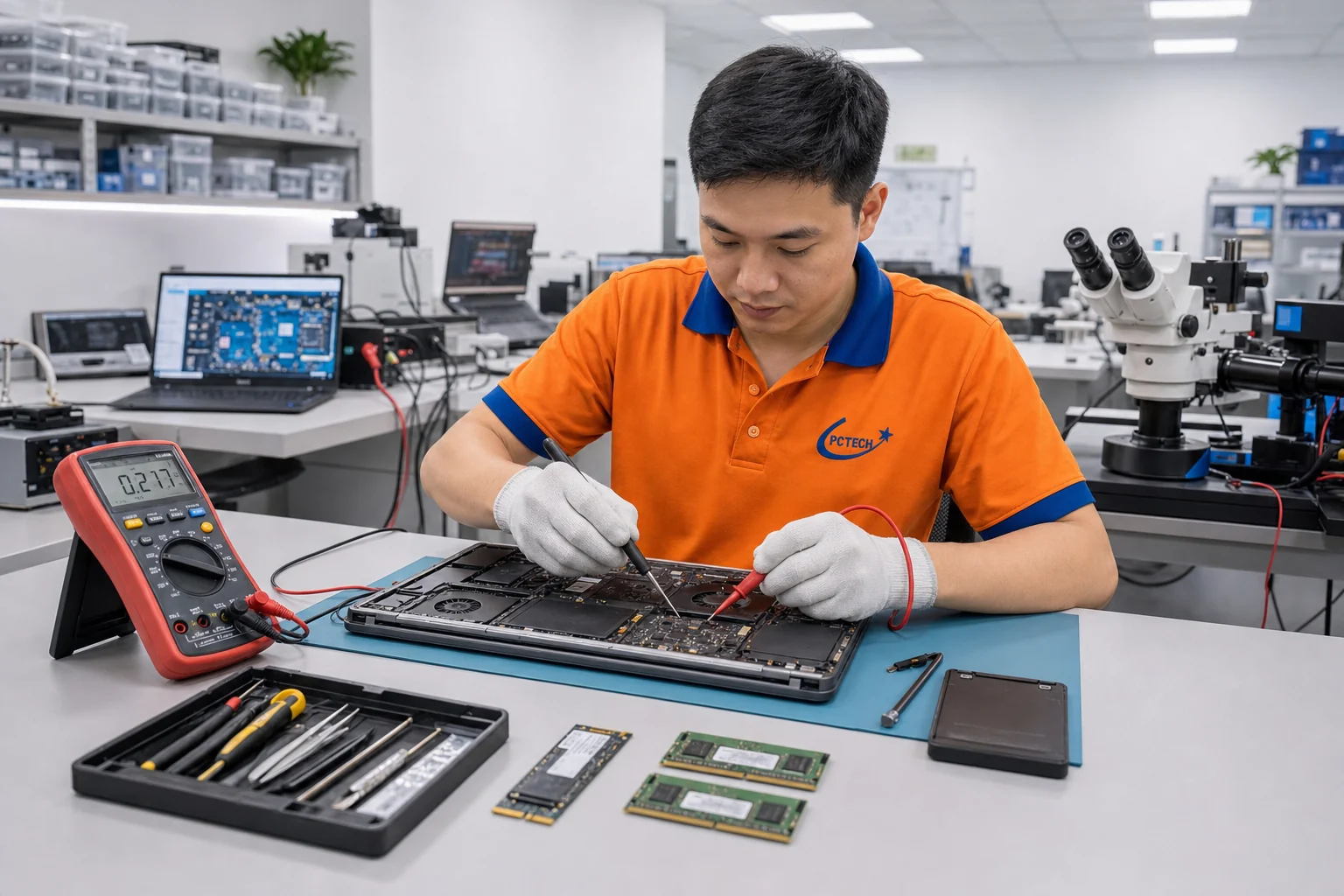
Chiếc laptop đang mở dở tài liệu thì màn hình tối sầm, quạt vẫn quay đều mà bấm phím nào cũng không phản hồi — bạn nên tự tháo máy kiểm tra hay gọi thợ sửa laptop tận nơi? Đây là tình huống đội kỹ thuật PCTech nhận được rất nhiều cuộc gọi mỗi ngày. Phần lớn khách hàng đều đứng trước hai nỗi lo giống nhau: sợ tự tháo máy rồi hỏng thêm, và sợ mang máy đi xa nên mất gần hết một buổi làm việc. Hướng xử lý đúng phụ thuộc vào việc bạn đang gặp lỗi phần mềm đơn giản hay sự cố phần cứng, và điều đó hoàn toàn có thể xác định ngay tại nhà.

Nói ngắn cho dễ hình dung: với sự cố cần xử lý trực tiếp, đội kỹ thuật có mặt trong khoảng 30 phút kể từ lúc xác nhận lịch, kiểm tra và chẩn đoán trước, chỉ thay linh kiện khi bạn đồng ý, bảo hành 7–30 ngày tùy hạng mục. Nếu nguyên nhân chỉ nằm ở phần mềm, máy có thể được xử lý từ xa với chi phí 50.000đ, nhanh hơn hẳn việc bạn tự mày mò cài lại hệ điều hành. Còn với hư hỏng nằm sâu trong bo mạch, bạn sẽ được thông báo rõ trước khi quyết định.
Vì sao laptop hỏng đúng lúc cần nhất: những nguyên nhân thường gặp
Laptop hiếm khi hỏng ngẫu nhiên. Hầu hết sự cố đều tích tụ âm thầm từ nhiều tháng trước, rồi bộc phát đúng lúc bạn đang gấp việc nhất. Đội ngũ PCTech thường gặp các nhóm nguyên nhân sau.
- Tản nhiệt xuống cấp. Bụi bám kín lá tản nhiệt và keo tản nhiệt khô sau khoảng một đến hai năm sử dụng khiến CPU, GPU chạy ở mức 90–100°C. Máy nóng ran, quạt gào to, tự tắt giữa chừng khi đang tải nặng.
- Ổ cứng hoặc SSD xuống sức. HDD cơ học xuất hiện bad sector, hoặc SSD lỗi ô nhớ và bị lấp gần đầy. Hệ điều hành phải đọc ghi liên tục nên máy khởi động chậm, treo bất chợt, thậm chí mất dữ liệu.
- Pin chai. Sau vài trăm chu kỳ sạc, dung lượng thực tế tụt xuống dưới 80% thiết kế. Máy báo còn 40–50% pin nhưng vẫn sập nguồn đột ngột.
- Lỗi hệ điều hành và driver. Bản cập nhật lỗi, driver xung đột hoặc phần mềm lạ cài kèm khiến máy khởi động chậm, màn hình xanh, mất âm thanh hay không nhận chuột.
- Va đập và chất lỏng. Cáp màn hình lỏng sau một cú sốc, bàn phím dính nước, chân sạc lung lay. Nhóm này thường để lại dấu vết nhưng chỉ lộ rõ khi kiểm tra trực tiếp.
Điểm chung của những nguyên nhân trên là chúng không tự khỏi. Càng chờ, hư hỏng càng lan rộng: ổ cứng lỗi ô nhớ có thể dẫn tới mất dữ liệu, máy chạy nóng lâu ngày có thể chập chip nguồn, và chi phí xử lý khi đó cao hơn nhiều so với việc vệ sinh, thay keo đúng lúc.
Dấu hiệu nhận biết và cách chẩn đoán ngay tại nhà
Nhìn bề ngoài chỉ đoán được hướng lỗi, không thể khẳng định chính xác. Vài dấu hiệu dưới đây cho thấy máy đang cần được kiểm tra sớm thay vì cố dùng tiếp.
- Màn hình nhấp nháy, sọc màu hoặc tối một góc khi gập mở nắp máy — thường liên quan cáp màn hình và bản lề.
- Quạt kêu to bất thường, đáy máy nóng rát dù chỉ mở vài tab văn phòng.
- Máy tự tắt hoặc khởi động lại giữa chừng, đặc biệt khi đang chạy tác vụ nặng.
- Sạc cắm vào không báo đèn, pin tụt nhanh hoặc sập nguồn dù còn vài chục phần trăm.
- Bàn phím liệt vài phím, touchpad nhảy hoặc máy phát tiếng lạch cạch từ khu vực ổ cứng.
Một tình huống khá điển hình: khách hàng làm việc tại nhà, máy chậm dần rồi treo liên tục trong tuần cao điểm. Trước khi gọi thợ, khách đã tự cài lại hệ điều hành hai lần, mỗi lần mất gần nửa ngày, mà tình trạng vẫn y nguyên. Khi đội kỹ thuật PCTech tới kiểm tra, gốc rễ không nằm ở phần mềm mà ở ổ cứng đã xuống sức, kèm keo tản nhiệt khô khiến máy chạy nóng.
Bảng giá tham khảo
| STT | Dịch vụ | Giá |
|---|---|---|
| 1 | Vệ sinh, tra keo tản nhiệt laptop | 150.000đ/Máy |
| 2 | Phí cài Windows | 200.000đ/Máy |
| 3 | Diệt virus, tối ưu tốc độ máy | 150.000đ/Máy |
| 4 | Thay bàn phím laptop | 350.000đ/Máy |
| 5 | Thay màn hình laptop | 1.200.000đ/Máy |
| 6 | Thay pin laptop | 950.000đ/Máy |
| 7 | Nâng cấp SSD (công lắp đặt) | 250.000đ/Máy |
| 8 | Nâng cấp RAM laptop | 150.000đ/Máy |
| 9 | Sửa laptop không lên nguồn | 650.000đ/Máy |
| 10 | Sửa bản lề laptop lỏng/gãy | 300.000đ/Máy |
Cách làm tại chỗ gồm vài bước rõ ràng: hỏi kỹ bối cảnh (máy bắt đầu có dấu hiệu từ khi nào, có va đập hay đổ nước không, gần đây cài thêm gì), sau đó đo nhiệt độ khi máy chạy tải, kiểm tra số chu kỳ sạc và dung lượng chai của pin, đọc tình trạng sức khỏe ổ cứng qua dữ liệu SMART và xem log lỗi hệ thống. Từng lớp được loại trừ theo thứ tự: phần mềm trước, rồi tới ổ cứng, RAM, tản nhiệt, nguồn.
Nguyên tắc giữ suốt quá trình rất đơn giản: chẩn đoán trước, báo rõ, khách đồng ý mới thay linh kiện. Mọi thao tác đều thực hiện ngay trước mặt bạn, nên bạn luôn biết chiếc máy của mình đang được làm gì.
Quy trình sửa laptop tận nơi: từ cuộc gọi đến lúc bàn giao
Quy trình dưới đây được đội kỹ thuật PCTech áp dụng cho hầu hết ca sửa laptop tận nơi.
- Tiếp nhận và mô tả lỗi. Bạn mô tả dấu hiệu qua điện thoại hoặc tin nhắn. Dựa vào đó, đội kỹ thuật phán đoán sơ bộ và chuẩn bị sẵn linh kiện, dụng cụ có khả năng cần dùng.
- Có mặt tại địa chỉ. Với sự cố cần xử lý trực tiếp, thời gian có mặt thường khoảng 30 phút kể từ lúc xác nhận lịch. Bạn không phải mang máy đi đâu, cũng không phải ngồi chờ ở tiệm.
- Kiểm tra và chẩn đoán. Máy được kiểm tra ngay tại chỗ, thao tác trước mặt bạn, kết quả được giải thích bằng ngôn ngữ dễ hiểu thay vì thuật ngữ khô khan.
- Báo phương án và chi phí. Bạn biết rõ hướng xử lý, linh kiện cần thay và mức chi phí tương ứng trước khi bất cứ thứ gì được tháo ra, và có quyền dừng lại nếu chưa hài lòng.
- Xử lý và chạy thử. Sau khi hoàn tất, máy được chạy thử để kiểm tra nhiệt độ, tốc độ khởi động, bàn phím, loa và cổng kết nối — đảm bảo sự cố cũ không lặp lại ngay sau khi kỹ thuật viên rời đi.
- Bàn giao và bảo hành. Thời gian bảo hành từ 7 đến 30 ngày tùy hạng mục xử lý, được ghi rõ để bạn yên tâm theo dõi.
Những trường hợp không nên xử lý tận nơi
Nói thẳng để bạn khỏi mất thời gian: không phải lỗi nào cũng sửa được tại nhà. Chập chip nguồn, hỏng mainboard, hàn lại chân chip, phục hồi dữ liệu từ ổ cứng hỏng cơ học hay chất lỏng tràn sâu vào bo mạch đều cần máy móc chuyên dụng trong xưởng. Với nhóm này, đội ngũ PCTech sẽ nói rõ ngay từ đầu, kèm thời gian dự kiến và mức chi phí tham khảo để bạn quyết định trước khi máy được mang đi.
📞 Đang gặp lỗi tương tự? Gọi ngay 0936 102 287 để được kỹ thuật viên PCTech hỗ trợ nhanh nhất.

Tình huống cụ thể: gọi thợ tận nơi, tự xử lý hay mang máy đến tiệm?
Mỗi tình huống có hướng xử lý khác nhau. Bảng dưới đây tóm tắt những trường hợp thường gặp nhất. Bạn có thể tìm hiểu thêm về Thay vỏ Laptop.
| Tình huống | Dấu hiệu thường gặp | Hướng xử lý phù hợp |
|---|---|---|
| Máy chậm, giật lag | Mở vài tab đã đứng, quạt chạy liên tục | Vệ sinh tản nhiệt, kiểm tra sức khỏe ổ cứng, dọn phần mềm khởi động cùng máy |
| Máy nóng, tự tắt | Đáy máy nóng rát, tắt đột ngột khi tải nặng | Vệ sinh, thay keo tản nhiệt, kiểm tra quạt và đường thoát gió |
| Màn hình nhấp nháy, sọc màu | Hiện rõ khi gập mở nắp máy | Kiểm tra cáp màn hình và bản lề, siết lại hoặc thay cáp |
| Vỏ nứt, bể góc | Xuất hiện sau va đập, rơi máy | Thay vỏ để bảo vệ linh kiện bên trong |
| Không lên nguồn | Không đèn, không quạt, sạc không nhận | Kiểm tra nguồn và sạc trước; nhiều khả năng phải xử lý ở xưởng |
Nếu tình trạng chỉ là máy chậm dần theo thời gian, bạn có thể xem thêm bài Laptop bị lag để hiểu rõ hơn các nguyên nhân thường gặp. Với trường hợp vỏ nứt, bể góc sau va đập, dịch vụ là phương án giúp bảo vệ linh kiện bên trong thay vì cố dùng tiếp.
Phòng ngừa để lần sau không phải gọi thợ gấp
- Vệ sinh tản nhiệt định kỳ. Máy dùng thường xuyên nên được vệ sinh và thay keo tản nhiệt mỗi 6–12 tháng, nhất là máy chạy tác vụ nặng như đồ họa, dựng phim.
- Kê máy thoáng. Không đặt laptop trên giường, chăn hay đệm vì khe tản nhiệt dưới đáy bị che kín, nhiệt độ tăng nhanh hơn bạn nghĩ.
- Dùng sạc đúng công suất. Sạc trôi nổi có thể khiến pin chai nhanh và máy hoạt động thiếu ổn định.
- Sao lưu dữ liệu quan trọng. Ổ cứng hỏng thường không báo trước, nên bản sao lưu là cách bảo hiểm rẻ nhất.
- Tắt máy đúng cách. Để máy chạy liên tục nhiều ngày và ngắt nguồn đột ngột dễ làm hỏng hệ điều hành lẫn dữ liệu.
Khi nào nên gọi kỹ thuật viên thay vì tự xử lý
- Máy còn bảo hành hãng. Tự tháo máy có thể khiến bạn mất quyền bảo hành, nên cân nhắc trước khi mở nắp.
- Dữ liệu quan trọng chưa sao lưu. Thao tác sai trong lúc máy còn nhận ổ cứng có thể làm mất dữ liệu vĩnh viễn.
- Có dấu hiệu phần cứng rõ rệt. Tiếng lạch cạch, mùi khét, dấu nước hay chân sạc lung lay đều là lý do nên để người có dụng cụ kiểm tra.
- Đã tự xử lý hai lần mà không khỏi. Cài lại hệ điều hành xong máy vẫn chậm hoặc treo thì khả năng cao là phần cứng, không phải phần mềm.
- Máy đặc thù cần linh kiện riêng. Với những dòng như Sửa laptop MSI, nên trao đổi trước qua điện thoại để đội kỹ thuật chuẩn bị linh kiện phù hợp.
So với việc bạn dành nửa ngày cài lại hệ điều hành rồi vẫn không khỏi, một cuộc kiểm tra tại nhà trong khoảng 30 phút sẽ cho ra kết luận rõ ràng và tiết kiệm hơn về tổng thời gian. Nếu vẫn đang cân nhắc nên chọn đơn vị nào, bài Sửa chữa laptop ở đâu uy tín sẽ giúp bạn có thêm tiêu chí đánh giá.
Một gợi ý nhỏ trước khi bạn gọi: sau khi sự cố được xử lý, nhiều khách hàng chọn làm kèm vệ sinh tản nhiệt và kiểm tra sức khỏe ổ cứng để máy chạy êm trong thời gian dài, thay vì vài tháng sau lại gặp cảnh tương tự. Bạn chỉ cần mô tả dấu hiệu máy đang gặp và đặt lịch, đội kỹ thuật PCTech sẽ tư vấn hướng xử lý phù hợp trước khi tới.
Câu hỏi thường gặp
Nếu laptop đang dùng thì tắt ngang rồi không lên nguồn, tôi nên làm gì?
Bạn hãy rút sạc, tháo các thiết bị ngoại vi, giữ nút nguồn khoảng 10–15 giây rồi cắm sạc lại và thử mở máy. Nếu vẫn không có đèn báo và quạt không quay, nên liên hệ đội kỹ thuật để kiểm tra nguồn thay vì tự tháo máy, vì thao tác sai có thể làm hỏng thêm bo mạch.
Trường hợp máy còn bảo hành hãng thì có gọi sửa tận nơi được không?
Vẫn có thể kiểm tra tận nơi, nhưng đội kỹ thuật sẽ tư vấn kỹ trước khi tháo máy để tránh ảnh hưởng đến điều kiện bảo hành của hãng. Có những lỗi nên đưa vào hãng trước, có lỗi xử lý tại chỗ nhanh hơn, và bạn sẽ được nói rõ để chọn.
Nếu máy chỉ chậm, chưa hỏng hẳn thì có cần gọi thợ không?
Vẫn nên kiểm tra, vì chậm thường xuất phát từ tản nhiệt bám bụi hoặc ổ cứng xuống sức. Để lâu, máy chạy nóng liên tục có thể dẫn tới hỏng chip nguồn hoặc mất dữ liệu, khi đó chi phí xử lý cao hơn nhiều so với việc vệ sinh đúng lúc.
Trường hợp đổ nước vào bàn phím thì phải xử lý thế nào?
⚠️ Lưu ý: Tắt máy ngay, rút sạc và không bật thử nhiều lần. Tránh dùng máy sấy nóng vì hơi nóng có thể làm hỏng thêm linh kiện. Cách an toàn nhất là để máy nghiêng cho thoát nước rồi gọi kỹ thuật càng sớm càng tốt, vì chất lỏng đọng lâu trong bo mạch sẽ gây oxy hóa.
Nếu chỉ là lỗi phần mềm thì có nhất thiết phải sửa tận nơi?
Không nhất thiết. Với lỗi phần mềm, đội kỹ thuật có thể hỗ trợ từ xa với chi phí 50.000đ, nhanh hơn việc chờ kỹ thuật viên tới. Chỉ khi máy không khởi động được hoặc nghi ngờ phần cứng thì mới cần kiểm tra trực tiếp.
Câu hỏi thường gặp
Nếu laptop đang dùng thì tắt ngang rồi không lên nguồn, tôi nên làm gì?
Bạn hãy rút sạc, tháo các thiết bị ngoại vi, giữ nút nguồn khoảng 10–15 giây rồi cắm sạc lại và thử mở máy. Nếu vẫn không có đèn báo và quạt không quay, nên liên hệ đội kỹ thuật để kiểm tra nguồn thay vì tự tháo máy, vì thao tác sai có thể làm hỏng thêm bo mạch.
Trường hợp máy còn bảo hành hãng thì có gọi sửa tận nơi được không?
Vẫn có thể kiểm tra tận nơi, nhưng đội kỹ thuật sẽ tư vấn kỹ trước khi tháo máy để tránh ảnh hưởng đến điều kiện bảo hành của hãng. Có những lỗi nên đưa vào hãng trước, có lỗi xử lý tại chỗ nhanh hơn, và bạn sẽ được nói rõ để chọn.
Nếu máy chỉ chậm, chưa hỏng hẳn thì có cần gọi thợ không?
Vẫn nên kiểm tra, vì chậm thường xuất phát từ tản nhiệt bám bụi hoặc ổ cứng xuống sức. Để lâu, máy chạy nóng liên tục có thể dẫn tới hỏng chip nguồn hoặc mất dữ liệu, khi đó chi phí xử lý cao hơn nhiều so với việc vệ sinh đúng lúc.
Trường hợp đổ nước vào bàn phím thì phải xử lý thế nào?
Tắt máy ngay, rút sạc và không bật thử nhiều lần. Tránh dùng máy sấy nóng vì hơi nóng có thể làm hỏng thêm linh kiện. Cách an toàn nhất là để máy nghiêng cho thoát nước rồi gọi kỹ thuật càng sớm càng tốt, vì chất lỏng đọng lâu trong bo mạch sẽ gây oxy hóa.
Nếu chỉ là lỗi phần mềm thì có nhất thiết phải sửa tận nơi?
Không nhất thiết. Với lỗi phần mềm, đội kỹ thuật có thể hỗ trợ từ xa với chi phí 50.000đ, nhanh hơn việc chờ kỹ thuật viên tới. Chỉ khi máy không khởi động được hoặc nghi ngờ phần cứng thì mới cần kiểm tra trực tiếp.


