

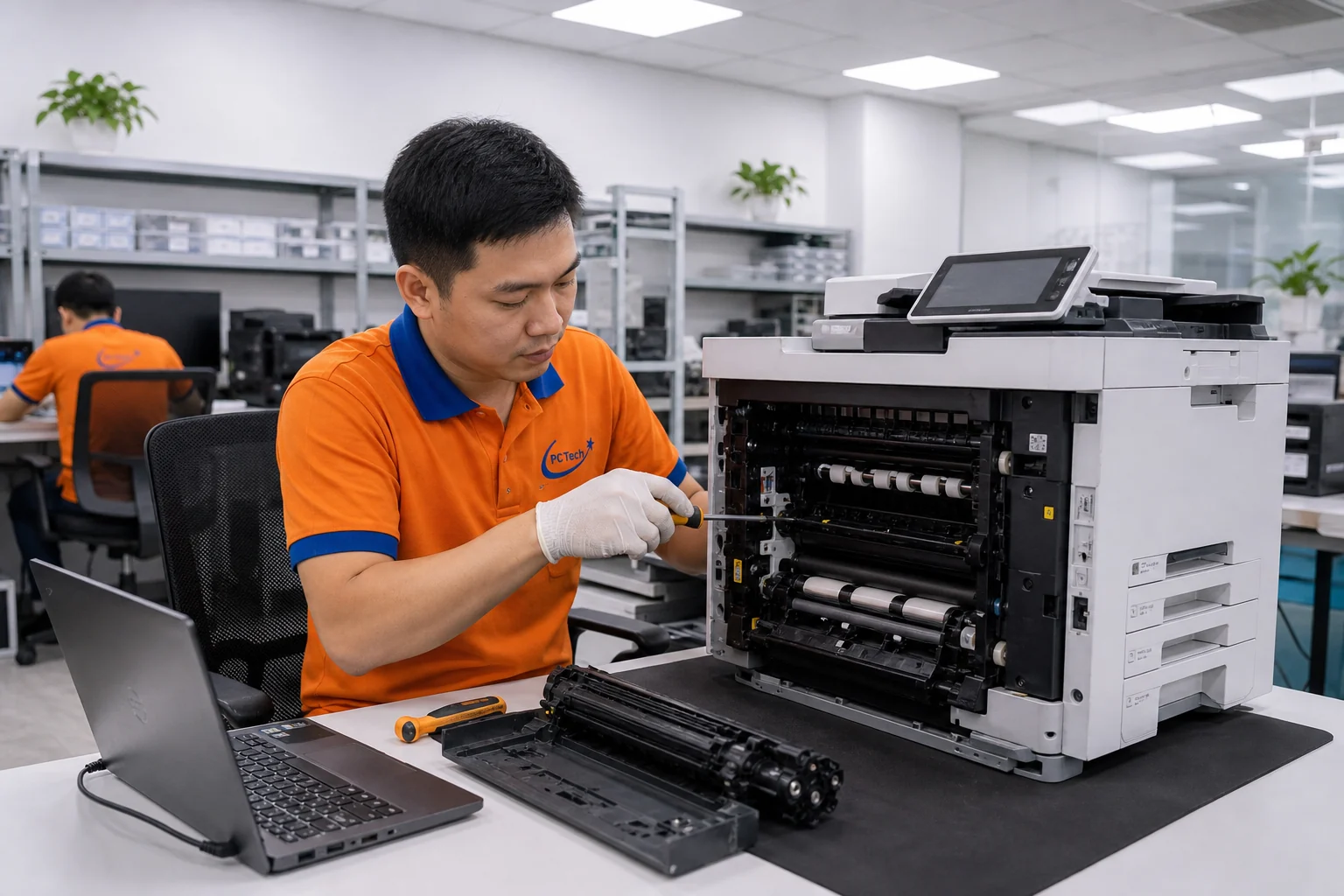
Máy in in chậm thường do driver không phù hợp hoặc chọn chất lượng in cao, tệp in nặng nhiều ảnh, kết nối wifi yếu hoặc cổng mạng không ổn định, hàng đợi in bị nghẽn, máy in ở chế độ ngủ sâu, hoặc phần cứng như cụm sấy, bộ nhớ máy in gặp vấn đề. PCTech có mặt khoảng 30 phút nội thành TP.HCM hoặc hỗ trợ từ xa 50.000đ/lần, báo giá trước khi làm.
Máy in in chậm do đâu?
Tốc độ in ghi trên hộp máy (ví dụ 20 hay 30 trang mỗi phút) là tốc độ in liên tục các trang văn bản đơn giản sau khi máy đã sẵn sàng. Thời gian thực tế bạn chờ gồm nhiều giai đoạn: máy tính xử lý tệp, gửi dữ liệu qua cáp hoặc mạng, máy in thức dậy từ chế độ ngủ, làm nóng cụm sấy rồi mới in. Khi máy in in chậm, cần xác định chậm ở giai đoạn nào:
- Chậm trước khi máy chạy: máy tính xử lý tệp lâu, driver nặng, hàng đợi nghẽn, mạng chậm.
- Chậm trang đầu, các trang sau bình thường: máy in thức dậy từ chế độ ngủ sâu và làm nóng sấy; đây phần lớn là bình thường.
- In nhỏ giọt từng trang, dừng giữa chừng: dữ liệu truyền không kịp do wifi yếu, tệp nhiều ảnh lớn, bộ nhớ máy in nhỏ, hoặc máy in giảm tốc vì cụm sấy quá nhiệt.
- Chậm khi in hai mặt: máy chờ mặt đầu khô và nguội trước khi lật giấy, tốc độ giảm là đặc tính của máy.
Phân biệt đúng giai đoạn giúp bạn không thay máy in oan khi nguyên nhân là đường mạng hoặc tệp in.
Bảng chẩn đoán máy in in chậm
Đối chiếu tình huống bạn gặp với bảng sau:
| Tình huống | Nguyên nhân khả dĩ | Cách xử lý | Mức độ |
|---|---|---|---|
| Chỉ chậm với một tệp PDF hay bản vẽ | Tệp nặng, nhiều ảnh độ phân giải cao | In dạng ảnh hoặc giảm độ phân giải khi in | Tự làm được |
| Mọi lệnh in đều chờ lâu mới chạy | Driver không phù hợp, hàng đợi nghẽn | Xóa hàng đợi, cài đúng driver của hãng | Tự làm được hoặc hỗ trợ từ xa |
| Chỉ máy tính ở xa router bị chậm | Wifi yếu, mạng chập chờn | Cắm dây mạng hoặc cải thiện wifi | Cần kỹ thuật viên nếu phải đi dây |
| Trang đầu chậm, sau đó nhanh | Máy in thức dậy từ chế độ ngủ, làm nóng | Điều chỉnh thời gian ngủ nếu cần | Tự làm được |
| In vài trang rồi giảm tốc rõ rệt | Cụm sấy quá nhiệt, quạt yếu, máy chạy quá công suất | Kiểm tra quạt, cụm sấy, chia tải in | Cần kỹ thuật viên |
| Máy in mạng lúc nhanh lúc báo ngoại tuyến | IP thay đổi, cổng WSD không ổn định | Đặt IP tĩnh, dùng cổng TCP/IP | Cần kỹ thuật viên hoặc hỗ trợ từ xa |
Bảng giá tham khảo
| STT | Dịch vụ | Giá |
|---|---|---|
| 1 | Vệ sinh máy in, thông đầu phun | 650.000đ/Máy |
| 2 | Nạp mực máy in laser | 100.000đ/Hộp mực |
| 3 | Nạp mực máy in phun (đổ mực) | 100.000đ/Máy |
| 4 | Sửa lỗi kẹt giấy thường xuyên | 350.000đ/Máy |
| 5 | Thay trống (drum) 12/35 máy in laser | 190.000đ/Máy |
| 6 | Sửa lỗi máy in không nhận lệnh in | 150.000đ/Máy |
| 7 | Cài đặt driver, chia sẻ máy in mạng | 150.000đ/Máy |
| 8 | Sửa máy in báo lỗi (Error code) | 200.000đ/Máy |
| 9 | Vệ sinh, bảo trì máy photocopy | 650.000đ/Máy |
| 10 | Thay cụm sấy máy in laser | 650.000đ/Máy |
Nguyên nhân phần mềm và phần cứng
Phía phần mềm, mạng
Driver là nghi phạm số một. Driver chung do Windows tự cài đôi khi thiếu tối ưu cho dòng máy, khiến máy tính phải xử lý nhiều hơn. Một số dòng máy in giá rẻ dùng công nghệ phụ thuộc máy chủ, máy tính phải dựng toàn bộ trang in trước khi gửi, nên máy tính cấu hình yếu sẽ in chậm rõ rệt. Chọn chất lượng in cao nhất, độ phân giải tối đa cho tài liệu văn bản cũng làm chậm không cần thiết.
Với máy in dùng chung, máy in kết nối wifi đặt xa bộ phát, sóng xuyên qua vài bức tường sẽ truyền dữ liệu chậm. Cổng WSD do Windows tự tạo đôi khi khiến máy tính mất thời gian dò lại máy in trước mỗi lệnh. Hàng đợi in trên máy chia sẻ bị kẹt một lệnh lỗi sẽ làm mọi người phải chờ.
Phía phần cứng
Máy in laser có thể tự giảm tốc khi cụm sấy quá nóng hoặc khi quạt làm mát yếu, bụi bám. Bộ nhớ trong của máy in nhỏ sẽ phải nhận dữ liệu từng phần với tài liệu nặng. Con lăn kéo giấy mòn khiến máy thử kéo giấy nhiều lần trước khi in, nghe như chạy chậm. Máy in phun tự vệ sinh đầu phun định kỳ khi bật máy cũng làm lệnh đầu tiên phải chờ.
So sánh kết nối USB, LAN và wifi theo tốc độ in
Cách kết nối ảnh hưởng đáng kể đến cảm giác chậm, nhất là với tài liệu nhiều ảnh. Bảng dưới giúp bạn chọn kiểu kết nối hợp lý cho văn phòng.
Với văn phòng từ 10 người trở lên, kỹ thuật viên thường khuyên cắm máy in bằng dây mạng LAN vào switch, đặt IP cố định, các máy tính in qua cổng TCP/IP chuẩn. Cách này vừa nhanh vừa giảm hẳn lỗi máy in báo ngoại tuyến.
| Kiểu kết nối | Ưu điểm | Hạn chế | Phù hợp |
|---|---|---|---|
| USB trực tiếp | Ổn định, ít cấu hình | Chỉ một máy tính dùng, chia sẻ phụ thuộc máy đó bật | Cá nhân, phòng 1 đến 2 người |
| Mạng LAN có dây | Nhanh, ổn định, nhiều người dùng | Cần đi dây tới vị trí máy in | Văn phòng từ 5 người trở lên |
| Wifi | Linh hoạt vị trí, in từ điện thoại | Phụ thuộc sóng, dễ chậm khi xa bộ phát | Hộ gia đình, phòng nhỏ gần bộ phát |
Cần xử lý ngay? Gọi kỹ thuật viên PCTech để được tư vấn miễn phí, báo giá trước khi làm.
PCTech xử lý máy in in chậm như thế nào?
Vì phần lớn nguyên nhân nằm ở máy tính và mạng, PCTech thường bắt đầu bằng hỗ trợ từ xa qua UltraViewer hoặc AnyDesk, phí 50.000đ/lần. Kỹ thuật viên kiểm tra driver, hàng đợi, cổng in, cài đặt chất lượng; bạn nhìn thấy toàn bộ thao tác trên màn hình và có thể ngắt kết nối bất cứ lúc nào.
Nếu cần đến tận nơi, kỹ thuật viên có mặt khoảng 30 phút nội thành TP.HCM tùy khu vực và giờ cao điểm:
- Đo thời gian thực tế: in cùng một tài liệu qua USB và qua mạng để biết chậm ở máy in hay đường truyền.
- Kiểm tra phần cứng: quạt, cụm sấy, con lăn kéo giấy, bộ nhớ, firmware.
- Kiểm tra mạng: vị trí máy in so với bộ phát wifi, cáp mạng, switch.
- Báo giá trước: hạng mục cấu hình, linh kiện hoặc thi công dây mạng; chỉ làm khi bạn đồng ý.
- Xử lý và đo lại: in thử từ nhiều máy tính, so sánh thời gian trước và sau.
Cấu hình driver, cổng in, IP thường xong trong khoảng 30 đến 60 phút. Đi dây mạng mới tới máy in sẽ hẹn lịch thi công riêng.
Phòng tránh máy in in chậm tái diễn
- Dùng driver đúng của hãng cho mọi máy tính trong văn phòng, cùng một phiên bản.
- Đặt IP cố định cho máy in và kết nối bằng cổng TCP/IP thay vì để Windows tự dò.
- Chọn chất lượng in phù hợp: văn bản dùng chất lượng chuẩn, chỉ chọn chất lượng cao khi in ảnh, bản vẽ.
- Tối ưu tệp trước khi in: tệp quét nhiều trang nên lưu ở độ phân giải vừa đủ đọc.
- Giữ máy in thông thoáng: không đặt sát tường, không che khe tản nhiệt, vệ sinh bụi quạt định kỳ.
- Chia tải in: phòng in nhiều nên có hai máy in hoặc một máy công suất phù hợp, tránh một máy cá nhân gánh cả phòng.
Những thói quen này giúp máy in vừa nhanh vừa bền, đặc biệt ở văn phòng có giờ cao điểm in ấn như cuối tháng làm hồ sơ, báo cáo.
Khi nào nên thay máy in mới thay vì sửa?
Máy in in chậm hiếm khi là lý do phải thay máy. Tuy nhiên bạn nên cân nhắc khi:
- Máy dùng công nghệ phụ thuộc máy chủ và chỉ có USB nhưng văn phòng cần nhiều người in chung qua mạng; mọi lệnh phải đi qua một máy tính trung gian.
- Nhu cầu in vượt xa công suất thiết kế: máy liên tục quá nhiệt và tự giảm tốc.
- Máy không còn driver cho hệ điều hành mới, phải dùng driver chung chậm và thiếu tính năng.
- Phần cứng xuống cấp nhiều chỗ: cụm sấy, con lăn, bo mạch cùng cần thay.
Khi kiểm tra, kỹ thuật viên PCTech sẽ đánh giá cả hai hướng sửa và nâng cấp, có thể đề xuất máy in mạng phù hợp quy mô văn phòng. Chi phí tham khảo cho từng hạng mục có trong bảng giá ở bài và trang bảng giá.
Tự kiểm tra nhanh trước khi gọi kỹ thuật viên
- In thử một tài liệu văn bản đơn giản một trang để xem máy chậm với mọi lệnh hay chỉ với tệp nặng.
- Mở hàng đợi in trên máy tính, hủy các lệnh bị treo, tắt bật lại máy in rồi in lại.
- Kiểm tra cài đặt in: chọn chất lượng chuẩn thay vì cao nhất, tắt in hai mặt nếu không cần.
- Nếu máy in dùng wifi, thử in từ máy tính ngồi gần bộ phát hoặc cắm dây mạng để so sánh.
- Dừng lại và gọi kỹ thuật viên nếu máy in nóng bất thường, có tiếng kêu lạ, báo lỗi hoặc thường xuyên báo ngoại tuyến.
Nếu sau các bước trên máy vẫn lỗi, hoặc có mùi khét, tiếng kêu lạ, pin phồng: dừng sử dụng và gọi kỹ thuật viên để tránh hỏng nặng hơn.
Thông tin chi tiết dịch vụ Sửa máy in
Vấn đề thường gặp
- Kẹt giấy thường xuyên
- Không nhận lệnh in
- Báo lỗi (error code)
- In mờ, lem mực
- Đầu phun máy in màu hỏng
Quy trình thực hiện
- Tiếp nhận yêu cầu
- Kỹ thuật viên đến tận nơi
- Kiểm tra & báo giá
- Sửa chữa
- Kiểm tra & bàn giao
- Bảo hành
Vì sao chọn PCTech
- Có sẵn linh kiện (trống, cụm sấy, đầu phun) theo nhiều dòng máy
- Hỗ trợ cả máy in gia đình lẫn máy in mạng/photocopy văn phòng
Đơn vị "Máy"/"Hộp mực"; số tiền thật lấy từ bảng giá sống.
Trước khi gọi thợ, hãy bấm giờ: từ lúc bấm in đến khi giấy bắt đầu chạy và từ trang đầu đến trang thứ mười. Hai con số này giúp kỹ thuật viên biết ngay chậm ở máy tính, mạng hay máy in.
Bắt bệnh máy nhanh (miễn phí)
Gợi ý dựa trên kinh nghiệm xử lý thực tế của kỹ thuật viên PCTech; kết luận chính xác cần kiểm tra trực tiếp.
PCTech — Sửa máy in tại TP.HCM. Kỹ thuật viên kiểm tra, báo giá trước khi làm, chỉ làm khi bạn đồng ý; có hỗ trợ từ xa qua UltraViewer/AnyDesk.
Câu hỏi thường gặp
Máy in in chậm có phải do máy in cũ không?
Không hẳn. Phần lớn trường hợp do driver, mạng, hàng đợi in hoặc tệp nặng. Máy cũ chỉ chậm thật khi cụm sấy, con lăn hoặc bộ nhớ xuống cấp.
Vì sao máy in chờ rất lâu mới in trang đầu?
Máy in đang thức dậy từ chế độ ngủ và làm nóng sấy, hoặc máy tính phải xử lý tệp lâu. Nếu các trang sau nhanh thì phần lớn là bình thường.
Máy in wifi in chậm phải làm sao?
Kiểm tra khoảng cách tới bộ phát, đặt IP cố định cho máy in. Nếu văn phòng đông người, cắm dây mạng LAN sẽ ổn định và nhanh hơn.
Sửa máy in in chậm có làm từ xa được không?
Được với lỗi driver, hàng đợi, cổng in, cài đặt. PCTech hỗ trợ qua UltraViewer, AnyDesk với phí 50.000đ/lần.
Xử lý máy in in chậm giá bao nhiêu?
Tùy là cấu hình phần mềm, sửa phần cứng hay đi dây mạng. PCTech báo giá trước; giá tham khảo có ở bảng giá trong bài và trang bảng giá.
In PDF rất chậm nhưng in Word bình thường?
Tệp PDF có thể nhiều ảnh độ phân giải cao hoặc phông chữ phức tạp. Thử tùy chọn in dạng ảnh trong phần mềm đọc PDF hoặc giảm độ phân giải.
Máy in in hai mặt chậm có bình thường không?
Có. Máy phải lật giấy và chờ mặt đầu ổn định nên tốc độ in hai mặt thấp hơn in một mặt.
Dịch vụ và bài viết liên quan
- Sửa máy scan tại TP.HCM: hết kéo kẹt giấy, hết sọc ảnh, nhận lại máy
- Sửa máy photocopy tận nơi TP.HCM: có mặt nhanh, báo giá trước
- Máy in Brother báo lỗi: Toner, Drum, kẹt giấy và cách xử lý từng lỗi
- Sửa máy in bill tận nơi: quầy thu ngân hoạt động lại nhanh
- Máy in in lệch lề, lệch trang: nguyên nhân và cách căn chỉnh chuẩn
- Mực in bị nhòe sau khi nạp: nguyên nhân thật và cách xử lý dứt điểm
- Nạp mực máy in laser tận nơi TP.HCM: đúng loại mực, in thử tại chỗ
- Dịch vụ sửa máy in PCTech tại TP.HCM
Sửa máy in theo khu vực
- Sửa máy in kẹt giấy tân bình
- Sửa máy in kẹt giấy phú nhuận
- Sửa máy in kẹt giấy gò vấp
- Sửa máy in kẹt giấy bình thạnh
- Sửa máy in kẹt giấy quận 10
- Sửa máy in kẹt giấy quận 3
- Sửa máy in kẹt giấy quận 1
- Sửa máy photocopy tân phú
- Sửa máy photocopy quận 11
- Sửa máy photocopy quận 5
- Sửa máy photocopy quận 7
- Sửa máy photocopy quận 4
Sửa máy in theo khu vực tại TP.HCM
Thông tin doanh nghiệp, chính sách bảo hành và quy trình làm việc: Dữ kiện về PCTech.


