

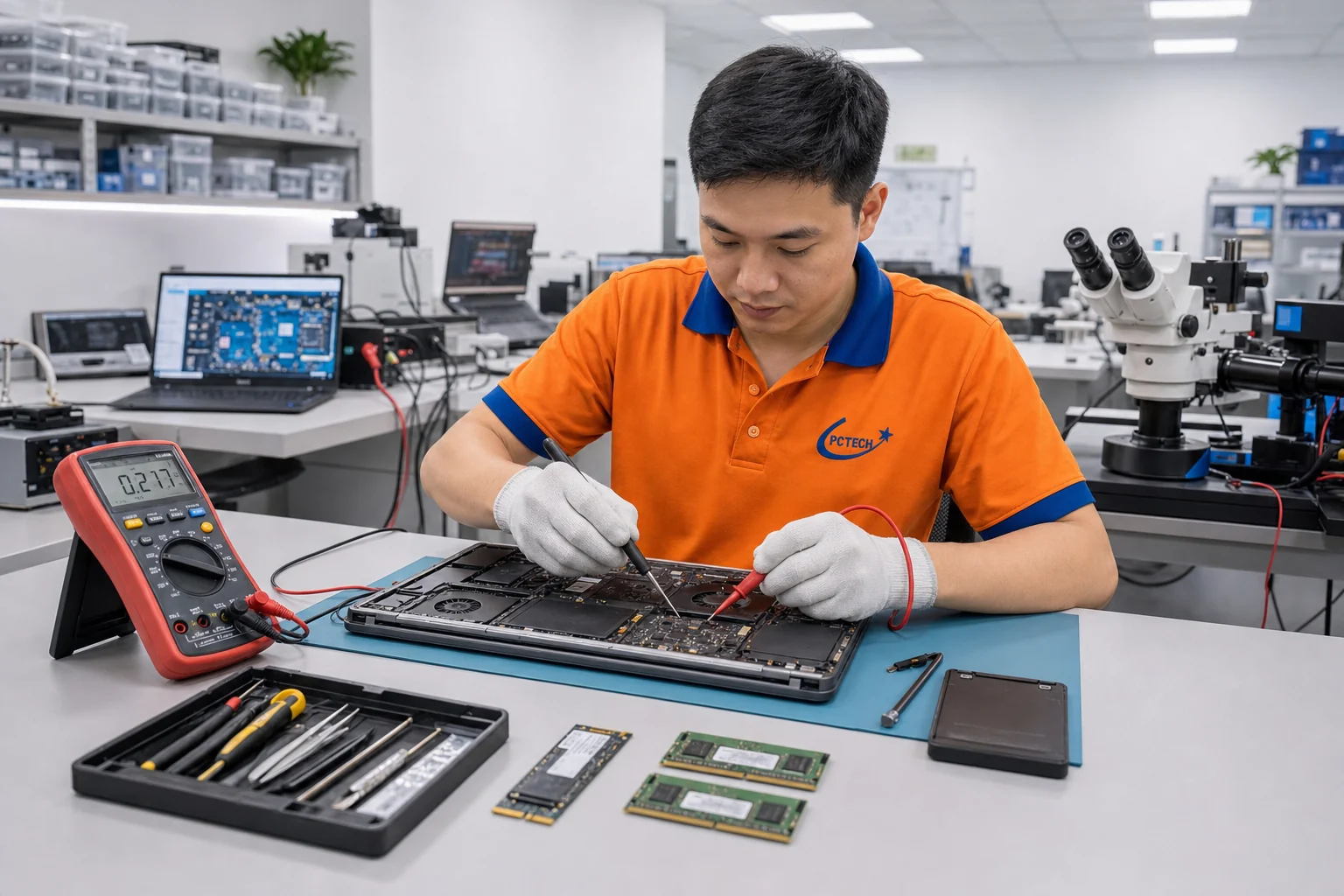
Laptop không lên nguồn thường bắt nguồn từ bộ sạc hoặc cổng sạc hỏng, pin kiệt, thiết bị ngoại vi gây xung đột, RAM lỏng hoặc lỗi bo mạch. Hãy quan sát đèn báo và quạt, thử sạc khác, rút hết thiết bị rồi xả điện dư trước khi kết luận.
Trước hết: máy hoàn toàn chết hay chỉ không lên hình?
Hai tình huống này dẫn đến hai hướng kiểm tra khác nhau, nên cần phân biệt trước khi tháo bất cứ thứ gì.
- Không đèn, không quạt, không tiếng động: máy không nhận được điện hoặc mạch cấp nguồn trên bo mạch có vấn đề.
- Đèn sáng, quạt quay nhưng màn hình đen: điện vào được, lỗi nằm ở RAM, màn hình, cáp hình hoặc quá trình khởi động (POST).
- Bật lên rồi tắt ngay, hoặc lặp lại việc tự khởi động: thường liên quan RAM, quá nhiệt hoặc mạch bảo vệ.
Chiếu đèn pin nghiêng vào màn hình: nếu thấy mờ mờ hình Windows hoặc logo hãng thì máy đã chạy, chỉ hỏng đèn nền màn hình.
Nguồn điện: thủ phạm phổ biến nhất
Nhiều ca “máy chết” thực ra là sạc có vấn đề. Điện áp 220V ở nhà bạn có thể ổn nhưng adapter vẫn hỏng bên trong, hoặc dây bị gập đứt ngầm gần đầu jack.
- Thử ổ cắm khác, tháo dây nối dài, quan sát đèn LED trên cục sạc (nếu có).
- Nếu có sạc cùng công suất, cùng loại đầu cắm của máy khác, hãy thử để loại trừ.
- Nhìn vào cổng sạc trên laptop: chân bị cong, lỏng, có cặn bẩn hoặc vết cháy xém là dấu hiệu cần mang đi kiểm tra.
- Đừng dùng sạc “đa năng” giá rẻ công suất không rõ, vì sụt áp có thể khiến máy không nhận pin hoặc nhận sạc chập chờn.
Quy trình xả điện dư và tách thiết bị
- Rút sạc, tháo mọi thứ cắm vào máy: USB, ổ ngoài, thẻ nhớ, dây HDMI.
- Nếu pin tháo rời được, hãy tháo pin ra. Với máy pin liền, bỏ qua bước này.
- Giữ nút nguồn khoảng 30 giây để xả điện tích còn lại trong mạch.
- Cắm lại sạc (chưa lắp pin nếu pin tháo được) rồi bấm nguồn.
- Nếu máy lên, lắp pin lại, rồi cắm từng thiết bị ngoại vi để tìm ra thiết bị gây lỗi.
Bước này nhìn đơn giản nhưng giải quyết được những trường hợp máy treo ở trạng thái điện bất thường sau khi hết pin đột ngột hoặc cập nhật BIOS dang dở.
Bảng khoanh vùng nhanh theo dấu hiệu
Dùng bảng sau như gợi ý ban đầu, không phải kết luận. Chẩn đoán chính xác cần đo đạc trên bo mạch.
| Dấu hiệu | Hướng nghi ngờ | Việc nên thử |
|---|---|---|
| Không đèn, cắm sạc không phản ứng | Sạc, cổng sạc, mạch nguồn | Thử sạc khác, kiểm tra đầu jack |
| Đèn sáng, quạt quay, màn hình đen | RAM, màn hình, cáp hình | Cắm màn hình ngoài, gỡ lắp lại RAM |
| Chỉ chạy khi cắm sạc | Pin chai hoặc hỏng | Tháo pin (nếu được) rồi thử |
| Bật rồi tắt liên tục | RAM, quá nhiệt, mainboard | Hạ nhiệt, thử từng thanh RAM |
| Phát tiếng bíp | Lỗi phần cứng báo qua loa | Tra mã theo hãng BIOS |
RAM, màn hình và những lỗi cần tháo máy
Với laptop có nắp RAM riêng, gỡ thanh RAM, lau chân đồng bằng khăn khô sạch rồi cắm chắc lại thường đủ khắc phục lỗi tiếp xúc, nhất là ở máy dùng nhiều năm trong khí hậu ẩm. Nếu có hai thanh, thử từng thanh một ở từng khe. Với máy RAM hàn liền, bạn không tự xử lý được.
Để kiểm tra màn hình, cắm thử màn hình ngoài qua HDMI. Có hình ngoài mà màn hình laptop đen nghĩa là lỗi nằm ở tấm nền, cáp hình hoặc đèn nền, không phải toàn máy.
Nên dừng lại và nhờ người có chuyên môn nếu bạn nghe mùi khét, thấy máy bị ngấm nước, phồng pin hoặc nắp lưng bị nhô lên. Pin lithium phồng có nguy cơ cháy, tuyệt đối không cố sạc hay chọc vào.
Khi nào nên mang máy đi kiểm tra
Nếu đã thử sạc khác, xả điện, tháo thiết bị và RAM mà máy vẫn im lặng, khả năng cao lỗi nằm ở mạch nguồn trên mainboard, IC cấp nguồn hoặc chip điều khiển, những việc cần máy đo và kinh nghiệm hàn. Đây là lúc nên tìm dịch vụ sửa laptop uy tín thay vì tháo ráp thử nhiều lần, vì mỗi lần mở máy đều có rủi ro làm đứt cáp ruy-băng hoặc trầy ốc vít. Hãy mô tả đầy đủ những gì bạn đã thử để kỹ thuật viên đỡ mất thời gian.
Trước khi nghi mainboard, luôn loại trừ sạc và RAM trước. Đa số ca "chết hẳn" được xử lý ở hai bước này. Khi thử, đừng cắm rút sạc liên tục vì dễ làm lỏng chân jack.
Máy đang gặp lỗi mà chưa rõ nguyên nhân? Kỹ thuật viên PCTech hỗ trợ tại TP.HCM.
Câu hỏi thường gặp
Laptop cắm sạc có đèn nhưng không bật được là bị gì?
Đèn sạc sáng chỉ cho biết adapter có điện, chưa chắc máy nhận điện. Có thể do cổng sạc, pin lỗi, RAM lỏng hoặc mạch cấp nguồn. Hãy xả điện dư, thử tháo pin rồi bật lại.
Laptop để lâu ngày không dùng không bật được thì sao?
Pin lithium tự xả dần, nếu về mức quá thấp thì mạch bảo vệ có thể ngăn sạc. Hãy cắm sạc ổn định một lúc rồi bấm nguồn. Nếu pin không hồi, cần thay pin mới.
Màn hình đen nhưng quạt vẫn quay thì có nghiêm trọng không?
Chưa chắc. Thử cắm màn hình ngoài và gỡ lắp lại RAM. Nếu ra hình ở màn ngoài thì lỗi ở màn hình hoặc cáp. Nếu vẫn không có hình, cần kiểm tra RAM, BIOS hoặc mainboard.
Có nên tự tháo máy để kiểm tra không?
Chỉ nên tháo nắp RAM hoặc nắp ổ cứng nếu máy có thiết kế để người dùng thao tác. Tháo sâu hơn dễ làm hỏng cáp, ốc, và có thể ảnh hưởng bảo hành.
Bài viết liên quan
- Pin laptop chai là gì? Cách kiểm tra độ chai pin
- Tiếng bíp khi mở máy (beep code) nghĩa là gì
- Laptop nóng và quạt kêu to: nguyên nhân và cách xử lý
- Cổng sạc laptop: phân biệt các loại đầu sạc
- Máy tính tự khởi động lại: nguyên nhân thường gặp


