Nhu cầu thiết lập múi giờ và tổng quan dịch vụ sửa máy tính
Khách hàng thường gặp khó khăn khi đồng hồ hệ thống hiển thị sai giờ hoặc sai khu vực địa lý, dẫn đến việc đồng bộ dữ liệu, lịch làm việc và kết nối mạng gặp trở ngại. Cùng với đó, việc nắm bắt giải pháp cấu hình hệ thống cũng như cần sự hỗ trợ kịp thời từ kỹ thuật viên là điều rất cần thiết cho mọi văn phòng và cá nhân.

Tại PCTech, chúng tôi mang đến dịch vụ sửa máy tính toàn diện với thời gian phản hồi nhanh chóng trong vòng 30 phút đối với các yêu cầu hỗ trợ tận nơi, đi kèm chính sách bảo hành từ 7 đến 30 ngày để khách hàng hoàn toàn yên tâm.
Khi máy tính xảy ra các vấn đề liên quan đến phần cứng hoặc phần mềm như Cách sửa lỗi 100% Disk trên Win 10 hay Hướng dẫn kiểm tra nhiệt độ máy tính, việc tự xử lý đôi khi gây ra gián đoạn công việc lớn.
Việc hiểu rõ cách thức vận hành của hệ điều hành Windows đặc biệt quan trọng khi người dùng di chuyển giữa các quốc gia hoặc làm việc với đối tác quốc tế. Sai lệch múi giờ không chỉ ảnh hưởng đến đồng hồ hiển thị trên thanh tác vụ mà còn làm sai lệch các bản ghi nhật ký hệ thống, thời gian gửi nhận email, các lịch trình họp trực tuyến qua Zoom hoặc Microsoft Teams, gây ra không ít phiền toái trong công việc hàng ngày. Do đó, việc nắm vững cách tinh chỉnh thông số thời gian là một kỹ năng tin học cơ bản mà bất kỳ người dùng máy tính nào cũng nên trang bị cho bản thân.
Bên cạnh đó, các vấn đề về pin CMOS trên bo mạch chủ cũng là nguyên nhân phổ biến khiến máy tính bị sai giờ mỗi khi khởi động lại. Khi pin CMOS cạn năng lượng, hệ thống BIOS không thể lưu giữ thời gian thực, dẫn đến việc dù bạn đã chỉnh lại giờ trong hệ điều hành nhưng khi tắt máy mở lại, đồng hồ vẫn tiếp tục bị sai lệch. Đây là lúc người dùng cần đến sự can thiệp của các kỹ thuật viên chuyên nghiệp để kiểm tra, đo đạc điện áp và tiến hành thay thế loại pin phù hợp, đảm bảo hệ thống hoạt động ổn định về lâu dài mà không gặp phải bất kỳ sự cố gián đoạn nào khác.
Các hạng mục công việc trong dịch vụ sửa máy tính tổng quan
Dịch vụ sửa máy tính của PCTech tập trung vào việc giải quyết triệt để các sự cố phần cứng, phần mềm và tối ưu hóa hệ thống cho người dùng.
Các kỹ thuật viên của chúng tôi tiếp nhận xử lý từ các lỗi cơ bản như cấu hình múi giờ, cài đặt hệ điều hành đến các vấn đề phức tạp hơn như Các lỗi liên quan đến Mainboard máy tính hoặc Các lỗi liên quan đến Ram máy tính.
Bảng giá tham khảo
| STT | Dịch vụ | Giá |
|---|---|---|
| 1 | Vệ sinh máy tính, tra keo CPU | 150.000đ/Máy |
| 2 | Phí cài đặt windows | 150.000đ/Máy |
| 3 | Diệt virus, gỡ phần mềm độc hại | 150.000đ/Máy |
| 4 | Sửa máy tính không lên nguồn | 250.000đ/Máy |
| 5 | Thay nguồn (PSU) máy tính | 918.000đ/Máy |
| 6 | Nâng cấp SSD/HDD (công lắp) | 150.000đ/Máy |
| 7 | Nâng cấp RAM máy tính | 100.000đ/Máy |
| 8 | Sửa lỗi màn hình xanh (BSOD) | 200.000đ/Máy |
| 9 | Phí thay/lắp card màn hình (VGA) | 200.000đ/Máy |
| 10 | Xử lý máy chạy chậm, tối ưu hiệu năng | 150.000đ/Máy |
Đội ngũ chuyên gia luôn kiểm tra kỹ lưỡng trước khi đưa ra phương án khắc phục tối ưu nhất, giúp thiết bị hoạt động ổn định và bền bỉ theo thời gian. Bạn có thể tìm hiểu thêm về Các lỗi liên quan đến Mainboard máy tính.
Trong danh mục các dịch vụ phần mềm, đội ngũ kỹ thuật thường xuyên tiếp nhận các yêu cầu tối ưu hóa tốc độ khởi động máy, dọn dẹp các tệp tin rác tích tụ lâu ngày trong ổ cứng, gỡ bỏ các phần mềm độc hại hoặc các chương trình quảng cáo ẩn sâu trong trình duyệt web. Những thao tác này giúp trả lại không gian lưu trữ rộng rãi và cải thiện đáng kể hiệu năng tổng thể cho chiếc máy tính xách tay hoặc máy tính để bàn của bạn.
Đối với phần cứng, các sự cố như máy tính không nhận ổ cứng, màn hình xanh chết chóc BSOD, lỗi nguồn không lên hình hoặc quạt tản nhiệt kêu quá lớn đều được xử lý bằng các thiết bị chuyên dụng. Kỹ thuật viên sẽ tiến hành vệ sinh sạch sẽ lớp keo tản nhiệt cũ đã bị khô cứng trên vi xử lý CPU, tra vào đó lớp keo mới chất lượng cao giúp duy trì nhiệt độ ổn định khi máy chạy các ứng dụng nặng như đồ họa hay dựng phim.
Ngoài ra, việc nâng cấp phần cứng cũng là một trong những hạng mục được khách hàng đánh giá cao tại PCTech. Việc bổ sung thêm một thanh RAM dung lượng cao hoặc chuyển đổi từ ổ cứng cơ HDD truyền thống sang ổ cứng thể rắn SSD tốc độ cao sẽ thổi một luồng sinh khí mới vào thiết bị cũ kỹ của bạn, giúp quá trình khởi động máy chỉ còn tính bằng giây và các thao tác đa nhiệm diễn ra vô cùng mượt mà.
📞 Đang gặp lỗi tương tự? Gọi ngay 0936 102 287 để được kỹ thuật viên PCTech hỗ trợ nhanh nhất.
Quy trình thực hiện dịch vụ minh bạch tại PCTech
Để đảm bảo chất lượng phục vụ và sự tin cậy tuyệt đối, PCTech áp dụng một quy trình làm việc chuẩn mực và rõ ràng qua từng bước.
Đầu tiên, hệ thống tiếp nhận thông tin yêu cầu hỗ trợ từ khách hàng và ghi nhận các biểu hiện lỗi cụ thể trên thiết bị. Tiếp theo, kỹ thuật viên tiến hành kiểm tra tổng quát phần cứng lẫn phần mềm để xác định chính xác nguyên nhân gốc rễ của vấn đề. Sau đó, chúng tôi thông báo phương án xử lý cùng chi phí minh bạch trước khi tiến hành sửa chữa. Cuối cùng, thiết bị được kiểm tra lại toàn diện và bàn giao cho khách hàng kèm theo phiếu bảo hành.
Quý khách hàng có thể tham khảo thêm dịch vụ hỗ trợ qua phần mềm từ xa với mức giá chỉ 50000 VNĐ cho các lỗi phần mềm cơ bản.
⚠️ Lưu ý: Trong suốt quá trình kiểm tra thiết bị, khách hàng hoàn toàn có quyền quan sát trực tiếp các thao tác của kỹ thuật viên để đảm bảo tính minh bạch tuyệt đối. Không có bất kỳ linh kiện nào bị thay đổi hay tráo đổi trái phép, và mọi dữ liệu cá nhân quan trọng lưu trữ trên máy tính của quý khách luôn được cam kết bảo mật an toàn tuyệt đối theo đúng các tiêu chuẩn đạo đức nghề nghiệp nghiêm ngặt nhất.
Sau khi hoàn tất quá trình sửa chữa hoặc cấu hình hệ thống, kỹ thuật viên sẽ tiến hành chạy thử các bài kiểm tra stress test để đảm bảo thiết bị đã hoạt động ổn định trong các điều kiện tải nặng khác nhau. Khách hàng sẽ cùng kiểm tra lại toàn bộ chức năng của máy trước khi ký xác nhận vào biên bản nghiệm thu và thanh toán chi phí dịch vụ. Bạn có thể tìm hiểu thêm về Các lỗi liên quan đến Ram máy tính.
Đặc biệt, hệ thống chăm sóc khách hàng của PCTech sẽ chủ động gọi điện hỏi thăm tình trạng hoạt động của thiết bị sau vài ngày bàn giao, nhằm kịp thời ghi nhận những phản hồi từ phía người dùng và hỗ trợ ngay lập tức nếu phát sinh bất kỳ thắc mắc nào trong quá trình sử dụng thực tế.
Cam kết chất lượng và hỗ trợ chuyên nghiệp từ đội ngũ
Đội ngũ kỹ thuật PCTech luôn đặt uy tín và chất lượng chuyên môn lên hàng đầu trong mỗi lần hỗ trợ khách hàng xử lý sự cố thiết bị.
Chúng tôi hiểu rằng thời gian của bạn là vô giá, vì vậy mọi thao tác kiểm tra và khắc phục đều được thực hiện nhanh gọn, chuẩn xác. Hãy liên hệ ngay với PCTech để trải nghiệm dịch vụ sửa chữa máy tính chuyên nghiệp, minh bạch và nhận được sự hỗ trợ tận tâm nhất từ đội ngũ kỹ thuật viên giàu kinh nghiệm.
Sự hài lòng của quý khách hàng chính là thước đo chính xác nhất cho sự phát triển bền vững của chúng tôi trong suốt nhiều năm qua trên thị trường dịch vụ công nghệ thông tin. Mỗi nhân viên kỹ thuật tại PCTech không ngừng trau dồi kiến thức chuyên môn, cập nhật các xu hướng công nghệ mới nhất từ các hãng sản xuất phần cứng và phần mềm hàng đầu thế giới nhằm mang lại giải pháp tối ưu nhất cho từng trường hợp cụ thể.
Chúng tôi cam kết sử dụng các linh kiện thay thế chính hãng có nguồn gốc xuất xứ rõ ràng, nói không với hàng kém chất lượng hay hàng trôi nổi không rõ thông tin trên thị trường. Chính sách bảo hành dài hạn cùng quy định đổi trả minh bạch sẽ là chiếc khiên bảo vệ quyền lợi tối đa cho mọi khách hàng khi đặt trọn niềm tin vào dịch vụ của chúng tôi.
Bên cạnh đó, các chương trình ưu đãi định kỳ dành cho khách hàng thân thiết cùng dịch vụ tư vấn kỹ thuật miễn phí qua điện thoại luôn sẵn sàng phục vụ quý khách mọi lúc mọi nơi, giải quyết nhanh chóng các vướng mắc thường gặp trong đời sống công nghệ số hiện đại.
Xem thêm: Cách sửa lỗi 100% Disk trên Win 10.
Câu hỏi thường gặp
Làm thế nào để thay đổi múi giờ trên máy tính Windows?
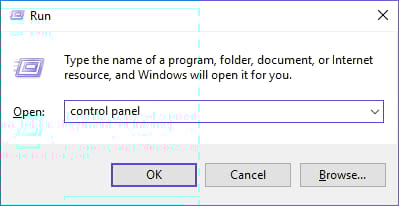
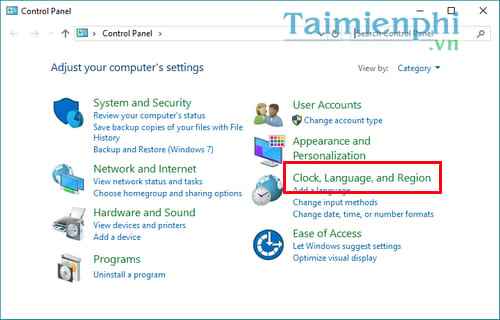
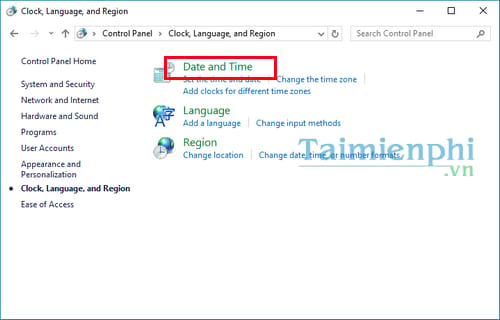
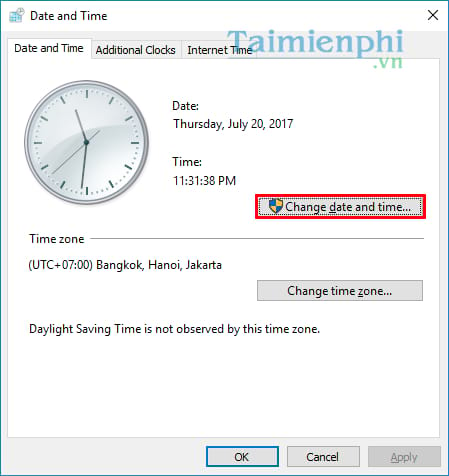
Bạn có thể vào mục Settings, chọn Time & Language, sau đó điều chỉnh lại phần Time zone cho phù hợp với khu vực hiện tại của mình.
Thời gian kỹ thuật viên PCTech có mặt hỗ trợ tận nơi là bao lâu?
Thời gian phản hồi và có mặt hỗ trợ tận nơi của kỹ thuật viên PCTech là trong vòng 30 phút kể từ khi tiếp nhận yêu cầu.
Dịch vụ sửa máy tính tại PCTech có thời gian bảo hành bao lâu?
Thời gian bảo hành cho các dịch vụ sửa chữa tại PCTech dao động từ 7 đến 30 ngày tùy theo hạng mục kỹ thuật cụ thể.
Chi phí cho dịch vụ hỗ trợ phần mềm từ xa là bao nhiêu?
Chi phí sửa lỗi phần mềm qua các công cụ điều khiển từ xa tại PCTech là 50000 VNĐ.
Tôi có thể liên hệ PCTech bằng cách nào khi máy tính gặp sự cố nặng?
Bạn có thể liên hệ trực tiếp qua số hotline hoặc đặt lịch qua hệ thống trực tuyến của PCTech để được đội ngũ kỹ thuật viên hỗ trợ nhanh chóng.