


Kết nối máy con (client) vào máy chủ máy in (print server) là một trong những công việc không thể thiếu khi doanh nghiệp muốn quản lý hạ tầng in ấn một cách tập trung và hiệu quả. Tuy nhiên, không phải ai cũng hiểu rõ các bước thực hiện, đặc biệt khi phải làm việc trên các hệ điều hành khác nhau hoặc khi gặp phải các lỗi kết nối bất ngờ. Bài viết này sẽ chia sẻ kinh nghiệm thực tế từ đội kỹ thuật PCTech, giúp bạn hiểu rõ quy trình và tự xử lý được những vấn đề phổ biến trước khi cần gọi thợ.
Tóm tắt nhanh: Kết nối máy con vào máy chủ máy in thường mất 15–30 phút nếu thực hiện đúng các bước. Quy trình bao gồm: tìm địa chỉ IP của máy chủ, truy cập giao diện quản lý, thêm máy con vào danh sách được phép, cài đặt driver trên máy con, và kiểm tra kết nối. Nếu bạn gặp khó khăn, kỹ thuật PCTech có thể hỗ trợ trực tiếp tại chỗ với thời gian phản hồi 30 phút.
Dịch vụ kết nối máy in dành cho ai?
Dịch vụ này phù hợp với các doanh nghiệp, văn phòng, hoặc cơ sở sản xuất có nhu cầu:
- Chia sẻ máy in chung: Nhiều máy con cần in tài liệu trên cùng một máy in chính mà không phải mua máy in riêng cho từng vị trí.
- Quản lý tập trung: Cần theo dõi lượng in, hạn chế in không cần thiết, hoặc phân quyền ai được in những loại tài liệu nào.
- Tiết kiệm chi phí: Giảm số lượng máy in, giảm chi phí mực, toner, và bảo trì.
- Chuyển đổi hệ thống cũ: Nâng cấp từ máy in riêng lẻ sang hệ thống máy chủ máy in hiện đại.
- Mở rộng quy mô: Thêm máy con mới khi công ty phát triển mà không cần cài đặt lại toàn bộ hệ thống.
Quy trình kết nối máy con vào máy chủ máy in
Dựa trên kinh nghiệm thực tế của kỹ thuật PCTech, quy trình chuẩn bao gồm các bước sau:
Bước 1: Xác định địa chỉ IP của máy chủ máy in
Trước tiên, bạn cần biết máy chủ máy in của mình có địa chỉ IP nào. Thường máy chủ sẽ có một màn hình hiển thị thông tin hoặc bạn có thể:
- Nhìn vào tấm dán trên máy in để tìm địa chỉ IP (thường ở dạng 192.168.x.x hoặc 10.x.x.x).
- Truy cập router hoặc DHCP server để xem danh sách các thiết bị đã kết nối và tìm máy in.
- Sử dụng công cụ quét mạng (network scanner) như Angry IP Scanner hoặc Advanced IP Scanner để tìm máy in trên mạng nội bộ.
Bước 2: Truy cập giao diện quản lý máy chủ máy in
Sau khi có địa chỉ IP, mở trình duyệt web và nhập: http://[IP-của-máy-chủ]. Ví dụ: http://192.168.1.100. Bạn sẽ được yêu cầu nhập tên người dùng và mật khẩu (thường là admin/admin hoặc admin/password nếu chưa thay đổi). Giao diện quản lý sẽ hiển thị các tùy chọn cấu hình như danh sách máy con, cài đặt mạng, quản lý hàng đợi in, và báo cáo.
Bảng giá tham khảo
| STT | Dịch vụ | Giá |
|---|---|---|
| 1 | Vệ sinh máy in, thông đầu phun | 650.000đ/Máy |
| 2 | Nạp mực máy in laser | 100.000đ/Hộp mực |
| 3 | Nạp mực máy in phun (đổ mực) | 100.000đ/Máy |
| 4 | Sửa lỗi kẹt giấy thường xuyên | 350.000đ/Máy |
| 5 | Thay trống (drum) 12/35 máy in laser | 190.000đ/Máy |
| 6 | Sửa lỗi máy in không nhận lệnh in | 150.000đ/Máy |
| 7 | Cài đặt driver, chia sẻ máy in mạng | 150.000đ/Máy |
| 8 | Sửa máy in báo lỗi (Error code) | 200.000đ/Máy |
| 9 | Vệ sinh, bảo trì máy photocopy | 650.000đ/Máy |
| 10 | Thay cụm sấy máy in laser | 650.000đ/Máy |
Bước 3: Thêm máy con vào danh sách được phép
Tùy thuộc vào loại máy chủ máy in (có thể là Windows Print Server, Linux CUPS, hoặc máy in multifunction có chức năng máy chủ), bạn sẽ: Bạn có thể tìm hiểu thêm về Nạp mực máy in khu công nghiệp Linh Trung 2.
- Tìm mục “Add Printer” hoặc “Add Client” trong giao diện quản lý.
- Nhập địa chỉ IP hoặc tên máy con (hostname) mà bạn muốn kết nối.
- Chọn quyền truy cập (có thể cho phép in, quản lý, hoặc chỉ xem trạng thái).
- Lưu cấu hình và chờ máy chủ cập nhật.
Bước 4: Cài đặt driver trên máy con
Trên mỗi máy con, bạn cần cài đặt driver máy in phù hợp. Trên Windows:
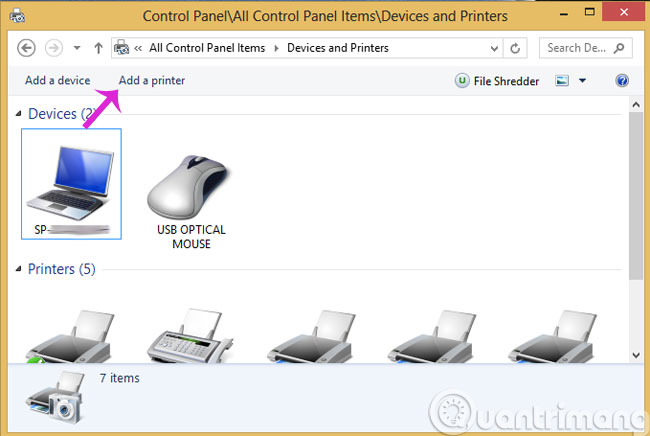
- Vào Settings → Devices → Printers & scanners.
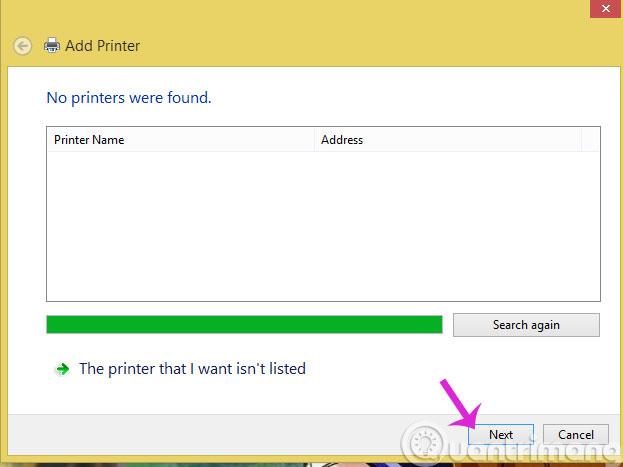
- Chọn “Add a printer or scanner” → “The printer that I want isn’t listed”.
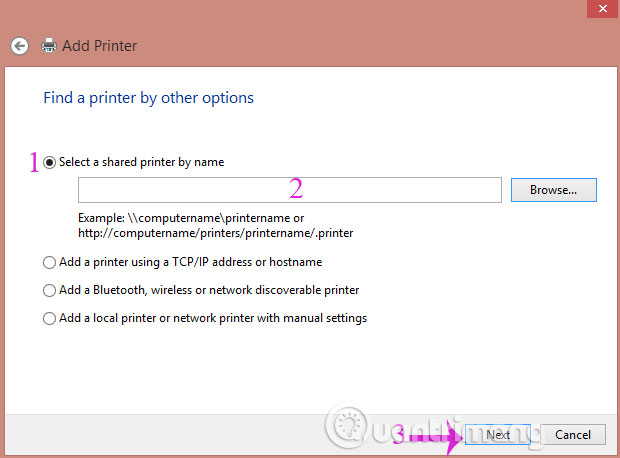
- Chọn “Select a shared printer by name” và nhập tên máy chủ hoặc địa chỉ IP (ví dụ: \\192.168.1.100\PrinterName).
- Windows sẽ tự tìm và cài đặt driver, hoặc bạn có thể chỉ định đường dẫn driver từ USB hoặc website nhà sản xuất.
Trên Linux (sử dụng CUPS):
📞 Đang gặp lỗi tương tự? Gọi ngay 0936 102 287 để được kỹ thuật viên PCTech hỗ trợ nhanh nhất.
- Mở terminal và chạy lệnh: lpstat -p -d
- Để thêm máy in từ máy chủ, sử dụng: lpadmin -p [printer-name] -E -v lpd://[server-ip]/[printer-queue] -P /path/to/ppd
- Hoặc sử dụng giao diện đồ họa CUPS (http://localhost:631) để thêm máy in một cách trực quan.
Bước 5: Kiểm tra kết nối
Sau khi cài đặt driver, hãy: Bạn có thể tìm hiểu thêm về Sửa máy in cụm công nghiệp Tân Thới Nhì.
- In một trang thử nghiệm từ máy con (Print Test Page).
- Kiểm tra xem máy in chính có nhận lệnh in không.
- Nếu máy in in được, kết nối thành công.
- Nếu không, kiểm tra lại các bước trên hoặc xem phần “Xử lý sự cố” dưới đây.
Checklist tự kiểm tra trước khi gọi thợ
Nếu kết nối gặp vấn đề, hãy tự kiểm tra theo các bước sau trước khi liên hệ kỹ thuật PCTech:
- Kiểm tra kết nối mạng: Đảm bảo cả máy chủ và máy con đều kết nối đúng vào cùng một mạng. Sử dụng lệnh ping để kiểm tra: ping [IP-máy-chủ]. Nếu nhận được phản hồi, mạng hoạt động bình thường.
- Kiểm tra máy chủ máy in: Truy cập giao diện quản lý máy chủ để xác nhận máy chủ đang chạy, không có lỗi, và máy con đã được thêm vào danh sách.
- Kiểm tra driver: Trên máy con, vào Device Manager (Windows) hoặc lsusb (Linux) để xác nhận driver máy in đã được cài đặt đúng và không có dấu chấm than (!) biểu thị lỗi.
- Kiểm tra firewall: Nếu máy chủ hoặc máy con có firewall, hãy kiểm tra xem cổng in (thường là 9100, 515, hoặc 631) có được mở không. Tạm thời tắt firewall để test, nếu hoạt động thì cấu hình lại quy tắc firewall.
- Kiểm tra hàng đợi in: Trên máy chủ, xóa hàng đợi in cũ và khởi động lại dịch vụ in (Print Spooler trên Windows, cups trên Linux).
- Kiểm tra tên máy chủ: Nếu sử dụng tên máy chủ thay vì IP, hãy đảm bảo DNS hoặc file hosts đã cấu hình đúng để máy con có thể phân giải tên thành IP.
- Kiểm tra quyền truy cập: Đảm bảo tài khoản người dùng trên máy con có quyền truy cập máy in trên máy chủ. Nếu máy chủ yêu cầu xác thực, nhập tên người dùng và mật khẩu đúng.
- Khởi động lại máy con và máy chủ: Nhiều khi lỗi kết nối sẽ tự khắc phục sau khi khởi động lại. Hãy tắt cả hai máy, chờ 30 giây, rồi bật lại.
Tại sao nên chọn kỹ thuật PCTech?
Nếu bạn đã thử các bước trên nhưng vẫn gặp vấn đề, hoặc muốn có một hệ thống kết nối máy in hoàn chỉnh và ổn định từ đầu, kỹ thuật PCTech sẵn sàng hỗ trợ. Dựa trên kinh nghiệm thực tế, đội ngũ PCTech đã xử lý hàng trăm trường hợp kết nối máy in phức tạp, từ cấu hình đơn giản đến triển khai hệ thống máy chủ máy in quy mô lớn cho các doanh nghiệp.
Lợi ích khi sử dụng dịch vụ của PCTech:
- Thời gian phản hồi nhanh: Với thời gian phản hồi 30 phút, kỹ thuật PCTech có thể đến tại chỗ và xử lý sự cố ngay lập tức, giảm thiểu thời gian ngừng hoạt động.
- Bảo hành dài hạn: Các công việc kết nối và cấu hình được bảo hành từ 7 đến 30 ngày, tùy theo mức độ phức tạp. Nếu gặp vấn đề trong thời gian bảo hành, PCTech sẽ hỗ trợ miễn phí.
- Kinh nghiệm đa nền tảng: PCTech không chỉ làm việc với Windows Print Server mà còn có kinh nghiệm cấu hình CUPS trên Linux, máy in multifunction, và các giải pháp in ấn hiện đại khác.
- Hỗ trợ toàn diện: Từ tư vấn lựa chọn giải pháp phù hợp, cài đặt ban đầu, đến hỗ trợ bảo trì định kỳ, PCTech luôn sẵn sàng.
- Minh bạch về chi phí: Các chi phí được báo trước, không phát sinh thêm, và bạn có thể tham khảo bảng giá dịch vụ sửa máy in của PCTech tại trang giá để hiểu rõ mức chi phí.
Ngoài ra, nếu bạn cần các dịch vụ liên quan như nạp mực máy in hoặc xử lý các lỗi máy in khác, PCTech cũng cung cấp các giải pháp hoàn chỉnh để đảm bảo hệ thống in ấn của bạn luôn hoạt động ổn định. Bạn có thể tìm hiểu thêm về Tổng hợp lỗi máy in và cách khắc phục.
Khi nào cần gọi kỹ thuật viên?
Bạn nên liên hệ với PCTech nếu:
- Bạn đã thực hiện tất cả các bước kiểm tra nhưng vẫn không kết nối được.
- Máy chủ máy in gặp lỗi phần cứng hoặc không khởi động được.
- Bạn muốn triển khai một hệ thống máy chủ máy in mới cho toàn công ty mà không chắc chắn về cấu hình.
- Cần cấu hình bảo mật nâng cao (xác thực, mã hóa) để bảo vệ dữ liệu in ấn.
- Muốn tối ưu hóa hiệu suất hệ thống in ấn hiện tại.
Đội kỹ thuật PCTech có thể đến tại chỗ trong vòng 30 phút sau khi bạn gọi, đánh giá tình huống chi tiết, và đưa ra giải pháp phù hợp. Với kinh nghiệm dày dạn trong lĩnh vực máy in và hệ thống quản lý in ấn, chúng tôi sẽ giúp bạn thiết lập một hệ thống ổn định, hiệu quả, và dễ bảo trì.
Hãy liên hệ với PCTech ngay hôm nay để được tư vấn miễn phí về giải pháp kết nối máy in phù hợp với nhu cầu của bạn. Chúng tôi sẵn sàng giúp bạn tối ưu hóa hạ tầng in ấn và nâng cao năng suất làm việc của toàn công ty.
Xem thêm: Nạp mực máy in cụm công nghiệp Đa Phước.
Câu hỏi thường gặp
Máy chủ máy in là gì? Có khác gì với máy in thường không?
Máy chủ máy in (print server) là một máy in hoặc máy tính chuyên dụng được cấu hình để quản lý và phân phối các lệnh in từ nhiều máy con trên mạng. Khác với máy in thường chỉ có thể nhận lệnh in từ một máy tính được kết nối trực tiếp, máy chủ máy in cho phép chia sẻ một máy in chính cho toàn bộ doanh nghiệp, tiết kiệm chi phí và dễ quản lý.
Tôi cần bao nhiêu máy chủ máy in cho công ty có 50 máy tính?
Thường thì một máy chủ máy in có thể quản lý từ 10 đến 50 máy con, tùy thuộc vào tần suất in, kích thước tài liệu, và hiệu suất máy chủ. Với 50 máy tính, bạn có thể bắt đầu với 1-2 máy chủ máy in tùy theo nhu cầu in ấn thực tế. Kỹ thuật PCTech có thể tư vấn cụ thể dựa trên tình huống của bạn.
Cài đặt driver máy in mất bao lâu?
Cài đặt driver trên một máy con thường mất từ 5 đến 15 phút, tùy thuộc vào tốc độ mạng, loại driver, và hệ điều hành. Nếu cài đặt trên nhiều máy cùng lúc, bạn có thể sử dụng các công cụ tự động hóa (Group Policy trên Windows hoặc script trên Linux) để tiết kiệm thời gian.
Điều gì xảy ra nếu máy chủ máy in bị ngắt điện?
Nếu máy chủ máy in bị ngắt điện, các máy con sẽ không thể in được cho đến khi máy chủ khởi động lại. Các lệnh in trong hàng đợi sẽ bị xóa hoặc tạm dừng tùy theo cấu hình. Để tránh tình huống này, bạn nên sử dụng bộ lưu điện (UPS) cho máy chủ máy in.
Làm sao để biết máy con đã kết nối thành công với máy chủ máy in?
Cách đơn giản nhất là in một trang thử nghiệm từ máy con. Nếu máy in chính in được tài liệu, kết nối thành công. Bạn cũng có thể kiểm tra trên giao diện quản lý máy chủ để xem danh sách các máy con đang kết nối và trạng thái của chúng.
Có cần đặt mật khẩu cho máy chủ máy in không?
Có, đặc biệt nếu máy chủ máy in chứa các thông tin nhạy cảm hoặc bạn muốn hạn chế quyền truy cập. Thay đổi mật khẩu mặc định (thường là admin/admin) ngay sau khi cài đặt để bảo vệ hệ thống. Kỹ thuật PCTech có thể giúp bạn cấu hình bảo mật nâng cao nếu cần.


