


Nếu bạn đang gặp tình huống bản lề laptop bị lỏng, gãy hoặc không thể mở/đóng máy một cách bình thường, đó là dấu hiệu rõ ràng rằng hệ thống bản lề (hinge) đã gặp vấn đề. Đây là một trong những lỗi phổ biến mà kỹ thuật viên PCTech thường xuyên tiếp nhận, nhất là trên các dòng laptop được sử dụng lâu năm hoặc gặp tác động vật lý.
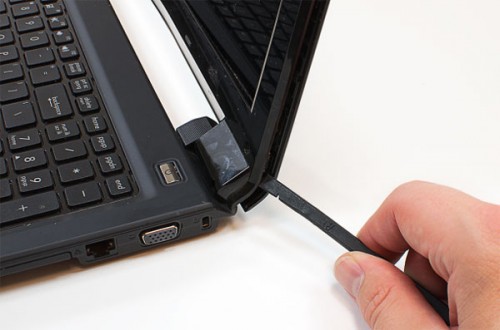
Nỗi lo ngay lập tức: Bản lề hỏng không chỉ làm máy khó sử dụng mà còn có nguy cơ làm hỏng các linh kiện bên trong như màn hình, cáp kết nối, hay thậm chí bo mạch chủ nếu áp lực không đều. Đội kỹ thuật PCTech có thể có mặt trong khoảng 30 phút để chẩn đoán và xử lý, với bảo hành từ 7 đến 30 ngày tùy theo phạm vi sửa chữa.
Nhận Biết Triệu Chứng Bản Lề Bị Hỏng
Bản lề (hinge) là cơ cấu gốm sứ hoặc kim loại nằm ở hai bên cạnh màn hình, cho phép màn hình mở/đóng mượt mà. Khi bản lề gặp vấn đề, bạn sẽ nhận thấy một hoặc nhiều dấu hiệu sau:
- Màn hình bị lỏng hoặc rung: Khi mở máy, màn hình không ở vị trí cố định mà dễ bị lay động, thậm chí có thể tự đóng lại.
- Âm thanh kêu lạo xạo: Mỗi khi mở/đóng máy, bạn nghe thấy tiếng kêu lạo xạo hoặc cọt cạo từ vùng bản lề.
- Khó mở hoặc khó đóng: Máy cần áp lực lớn hơn bình thường để mở, hoặc không thể đóng hoàn toàn vì bản lề bị kẹt.
- Bản lề bị cong hoặc gãy: Trong trường hợp nặng, bạn có thể nhìn thấy bản lề bị cong, gãy hoặc tách rời khỏi khung vỏ (chassis).
- Khe hở không đều: Khi đóng máy, hai cạnh không khớp đều, có chỗ hở hơn chỗ khác.
Nguyên Nhân Chính Dẫn Đến Hỏng Bản Lề
Bản lề laptop là bộ phận chịu lực cao, mỗi lần mở/đóng đều tạo áp lực lên các điểm gắn kết. Theo kinh nghiệm của đội kỹ thuật PCTech, các nguyên nhân phổ biến gây hỏng bản lề bao gồm:
- Sử dụng lâu năm: Mỗi lần mở/đóng là một chu kỳ, sau hàng chục nghìn chu kỳ, vật liệu bản lề sẽ mệt mỏi, lỏng và cuối cùng gãy.
- Tác động vật lý: Rơi, va chạm, hoặc áp lực không đều khi mở máy quá nhanh có thể làm cong hoặc gãy bản lề ngay lập tức.
- Mở máy quá mạnh: Một số người có thói quen mở máy bằng một tay hoặc mở quá nhanh, tạo lực tác động lớn vào bản lề.
- Bị ẩm ướt hoặc ăn mòn: Độ ẩm cao hoặc tiếp xúc với chất lỏng có thể gây ăn mòn các điểm gắn kết của bản lề, làm yếu cơ cấu.
- Lỗi thiết kế hoặc lỗi sản xuất: Một số mẫu laptop có thiết kế bản lề yếu hoặc được lắp ráp không đúng tiêu chuẩn từ nhà máy.
Quy Trình Chẩn Đoán và Xử Lý Chi Tiết
Khi bạn liên hệ với PCTech để báo cáo vấn đề bản lề, đội kỹ thuật sẽ thực hiện quy trình chẩn đoán chuẩn để xác định mức độ hỏng hại và phương án sửa chữa phù hợp nhất.
Bước 1: Kiểm Tra Ban Đầu Trên Máy
Kỹ thuật viên PCTech sẽ yêu cầu bạn mô tả chi tiết triệu chứng, sau đó mở/đóng máy từ từ để quan sát. Họ sẽ kiểm tra:
- Độ lỏng/chặt của bản lề ở cả hai bên.
- Có âm thanh kêu lạo xạo hay không, xuất phát từ đâu.
- Màn hình có bị lệch so với khung vỏ hay không.
- Cáp nối màn hình (display cable) có bị kéo căng hay không.
Bước 2: Kiểm Tra Chi Tiết Bên Trong
Nếu cần thiết, kỹ thuật viên sẽ tháo khung viền màn hình để kiểm tra bản lề từ bên trong, xác định xem bản lề bị lỏng ốc vít, cong, hay gãy hoàn toàn. Đây là bước quan trọng để quyết định có cần thay thế hay chỉ cần siết lại. Bạn có thể tìm hiểu thêm về Thay vỏ Laptop.
Bước 3: Xác Định Phương Án Sửa Chữa
Dựa trên kết quả chẩn đoán, sẽ có ba phương án chính:
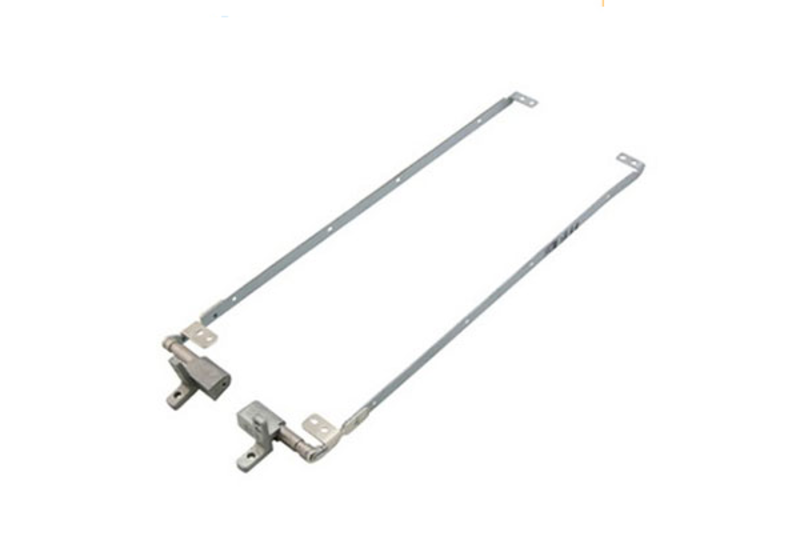
- Siết lại ốc vít: Nếu bản lề chỉ bị lỏng do ốc vít bị nới ra, kỹ thuật viên sẽ siết lại cẩn thận.
- Thay thế bản lề: Nếu bản lề bị cong hoặc gãy, cần phải thay thế bằng bản lề mới, tương thích với model laptop của bạn.
- Thay vỏ kết hợp bản lề: Trong một số trường hợp, khung vỏ bị hỏng kèm theo bản lề, cần thay cả bộ.
Bước 4: Thực Hiện Sửa Chữa
Nếu chỉ siết ốc vít, quá trình nhanh chóng. Nếu thay thế bản lề, kỹ thuật viên sẽ:
- Tháo khung viền và tất cả các ốc vít gắn bản lề cũ.
- Tháo cáp nối màn hình (nếu cần) để lấy ra bản lề hoàn toàn.
- Lắp bản lề mới, đảm bảo căn chỉnh chính xác với khung vỏ.
- Siết chặt tất cả ốc vít theo tiêu chuẩn, không quá chặt (tránh crack vỏ) và không quá lỏng (tránh rơi).
- Kiểm tra lại mở/đóng máy, đảm bảo bản lề hoạt động mượt mà và không có âm thanh lạ.
Bước 5: Kiểm Thử Cuối Cùng
Sau khi sửa, đội kỹ thuật PCTech sẽ mở/đóng máy lặp lại nhiều lần, kiểm tra cáp nối màn hình không bị kéo căng, không có khe hở, và máy hoạt động bình thường. Bạn sẽ nhận được bảo hành từ 7 đến 30 ngày, tùy theo phạm vi sửa chữa.
📞 Đang gặp lỗi tương tự? Gọi ngay 0936 102 287 để được kỹ thuật viên PCTech hỗ trợ nhanh nhất.
Các Tình Huống Xử Lý Cụ Thể
Để minh họa rõ hơn, đội kỹ thuật PCTech thường gặp các tình huống sau:
Tình Huống 1: Bản Lề Bị Lỏng Sau 3 Năm Sử Dụng
Một khách hàng sử dụng laptop hàng ngày, mỗi lần mở máy đều nhanh chóng và mạnh mẽ. Sau 3 năm, bản lề bắt đầu kêu lạo xạo, và màn hình có chút rung khi di chuyển máy. Kỹ thuật viên PCTech kiểm tra và thấy ốc vít bị nới ra do sử dụng liên tục. Giải pháp: siết lại ốc vít và khuyên khách hàng mở máy từ từ, từ hai tay. Chi phí thấp, thời gian nhanh, bảo hành 7 ngày. Bạn có thể tìm hiểu thêm về Laptop bị mất mạng.
Tình Huống 2: Bản Lề Bị Cong Do Rơi
Khách hàng vô tình làm rơi laptop từ độ cao khoảng 1 mét. Máy vẫn bật được, nhưng bản lề bên trái bị cong, màn hình không thể mở hết được. Kỹ thuật viên PCTech kiểm tra và xác định bản lề bị cong không thể sửa chữa bằng cách siết lại. Giải pháp: thay thế bản lề mới. Chi phí cao hơn, thời gian khoảng 1-2 giờ, bảo hành 30 ngày.
Tình Huống 3: Bản Lề Gãy Hoàn Toàn
Khách hàng mở máy quá mạnh, bản lề gãy nứt hoàn toàn, một bên bản lề tách rời khỏi khung vỏ. Máy không thể mở được vì bản lề gãy sẽ làm hỏng thêm cáp nối màn hình. Kỹ thuật viên PCTech cần thay thế bản lề và có thể cần thay thế khung viền nếu bị tổn thương. Chi phí cao nhất, thời gian 2-3 giờ, bảo hành 30 ngày.

Phòng Ngừa và Bảo Dưỡng Bản Lề
Để kéo dài tuổi thọ của bản lề, bạn nên:
- Mở máy từ từ: Luôn sử dụng cả hai tay, mở từ từ, tránh áp lực lớn đột ngột vào bản lề.
- Tránh để máy mở quá rộng: Không nên mở máy quá 180 độ, vì điều này tạo lực lớn nhất lên bản lề.
- Tránh rơi và va chạm: Cẩn thận khi vận chuyển, tránh để máy rơi hoặc bị đè ép.
- Giữ máy sạch và khô: Tránh tiếp xúc với nước hoặc độ ẩm cao, vì ẩm ướt có thể gây ăn mòn bản lề.
- Kiểm tra định kỳ: Nếu máy đã 2-3 năm tuổi, hãy kiểm tra bản lề định kỳ để phát hiện sớm nếu bị lỏng.
Giới Hạn An Toàn Khi Tự Sửa
Mặc dù một số người có thể tự siết lại ốc vít bản lề, nhưng không nên tự thay thế bản lề nếu: Bạn có thể tìm hiểu thêm về Trung tâm sửa laptop.
- Bạn không có kinh nghiệm tháo lắp laptop.
- Bản lề bị cong hoặc gãy, vì cần căn chỉnh chính xác.
- Cáp nối màn hình có thể bị hỏng trong quá trình tháo lắp.
- Khung vỏ bị hỏng kèm theo, cần thay thế cả bộ.
Tự sửa không đúng cách có thể làm hỏng thêm các linh kiện khác, đặc biệt là màn hình hoặc cáp kết nối, dẫn đến chi phí sửa chữa cao hơn.
Khi Nào Cần Liên Hệ Kỹ Thuật Viên PCTech
Bạn nên liên hệ ngay với đội kỹ thuật PCTech nếu:
- Bản lề bị lỏng và bạn không chắc chắn cách siết lại.
- Bản lề bị cong hoặc gãy, không thể mở/đóng máy bình thường.
- Có âm thanh kêu lạo xạo hoặc cọt cạo từ vùng bản lề.
- Máy rơi hoặc bị va chạm mạnh, và bạn lo lắng bản lề bị hỏng.
- Bạn muốn bảo hành cho dịch vụ sửa chữa.
Đội kỹ thuật PCTech có thể có mặt trong khoảng 30 phút từ lúc bạn liên hệ. Sau khi chẩn đoán, bạn sẽ được báo giá rõ ràng và có thể lựa chọn có tiếp tục sửa chữa hay không. Tất cả dịch vụ sửa chữa bản lề đều được bảo hành từ 7 đến 30 ngày, tuỳ theo phạm vi công việc.
Nếu bạn đang gặp vấn đề bản lề laptop, đừng chờ đợi vì tình trạng có thể trở nên tồi tệ hơn. Hãy liên hệ với PCTech ngay hôm nay để được chẩn đoán miễn phí và nhận lời khuyên từ đội kỹ thuật có kinh nghiệm. Chúng tôi cam kết sửa chữa nhanh chóng, chuyên nghiệp, và cung cấp bảo hành đầy đủ cho dịch vụ của mình.
Xem thêm: Laptop không lên nguồn.
Câu hỏi thường gặp
Nếu bản lề bị lỏng nhưng không gãy, có thể chỉ siết lại được không?
Có, nếu bản lề chỉ bị lỏng do ốc vít nới ra, kỹ thuật viên PCTech có thể siết lại cẩn thận mà không cần thay thế. Tuy nhiên, cần kiểm tra kỹ lưỡng để đảm bảo bản lề không bị cong hoặc gãy bên dưới, vì nếu có thì siết lại cũng không giải quyết được vấn đề.
Trường hợp máy rơi và bản lề bị cong, phải thay thế hay có thể sửa chữa?
Nếu bản lề bị cong, thường phải thay thế bằng bản lề mới. Cố gắng sửa chữa bản lề cong có thể làm hỏng thêm, và nó sẽ không hoạt động bình thường như bản lề mới. Đội kỹ thuật PCTech sẽ kiểm tra chi tiết để xác định phương án tốt nhất.
Thay bản lề mất bao lâu và chi phí khoảng bao nhiêu?
Thời gian sửa chữa tùy thuộc vào mức độ hỏng hại và model laptop. Thông thường, thay bản lề mất từ 1 đến 3 giờ. Để biết chi phí chính xác, bạn nên liên hệ với PCTech để được tư vấn và báo giá dựa trên tình trạng máy của bạn.
Sau khi sửa bản lề, bảo hành bao lâu?
Tất cả dịch vụ sửa chữa bản lề của PCTech đều được bảo hành từ 7 đến 30 ngày, tùy theo phạm vi công việc. Nếu chỉ siết lại ốc vít, bảo hành thường là 7 ngày. Nếu thay thế bản lề, bảo hành có thể lên đến 30 ngày.
Có thể tự siết lại ốc vít bản lề được không, hay cần đến kỹ thuật viên?
Nếu bạn có kinh nghiệm tháo lắp laptop và công cụ phù hợp, có thể tự siết lại. Tuy nhiên, nếu không chắc chắn, tốt nhất hãy để kỹ thuật viên PCTech xử lý để tránh làm hỏng thêm các linh kiện khác, đặc biệt là cáp nối màn hình.
Nếu gặp vấn đề bản lề kèm theo hỏng cáp nối màn hình, phải sửa gì trước?
Kỹ thuật viên PCTech sẽ chẩn đoán cả hai vấn đề cùng lúc. Thông thường, cáp nối màn hình bị hỏng do áp lực từ bản lề lỏng hoặc cong, nên sửa bản lề trước có thể giải quyết cả hai vấn đề. Nếu cáp cũng bị hỏng, sẽ cần thay thế cáp kèm theo.


