


Máy tính đang chạy bình thường bỗng khởi động chậm, treo ở màn hình logo hoặc mất bộ gõ tiếng Hàn đúng lúc bạn cần trả lời đối tác — đó là tình huống nhiều khách ở huyện Cần Giờ gặp phải. Vấn đề không chỉ nằm ở Windows. Với máy để bàn, bạn phải tháo rời thùng máy, màn hình rồi vận chuyển qua phà ra trung tâm thành phố, mất gần trọn một buổi kèm rủi ro va đập. Với laptop, cú sốc dọc đường có thể ảnh hưởng tới ổ cứng cơ đang quay. Nỗi lo lớn nhất thường không phải chi phí cài lại hệ điều hành, mà là dữ liệu công việc có còn nguyên vẹn hay không.
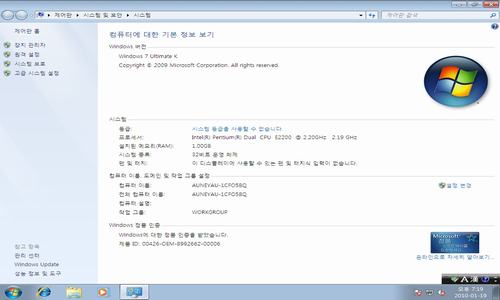
Kỹ thuật PCTech nhận cài Win tiếng Hàn tận nơi tại huyện Cần Giờ: kỹ thuật viên có mặt sau khoảng 30 phút kể từ lúc xác nhận lịch, một số lỗi phần mềm có thể xử lý từ xa với chi phí 50.000đ, và hạng mục đã xử lý được bảo hành từ 7 đến 30 ngày tùy trường hợp. Phần còn lại của bài là checklist tự kiểm tra theo từng bước, giúp bạn phân biệt lỗi phần mềm với dấu hiệu hỏng phần cứng trước khi quyết định gọi kỹ thuật viên.
Vì sao khách ở Cần Giờ nên chọn dịch vụ cài Win tiếng Hàn tận nơi
Khoảng cách là yếu tố quyết định. Từ các khu dân cư trong huyện ra trung tâm thành phố, bạn phải cộng dồn thời gian di chuyển, thời gian chờ ở cửa hàng và thời gian quay về — trong khi máy để bàn không thể mang đi theo kiểu tiện thể. Cài đặt tại chỗ giữ thiết bị ở đúng vị trí làm việc, cho phép kỹ thuật viên quan sát trực tiếp cấu hình, tình trạng ổ cứng và các thiết bị ngoại vi đang gắn, thay vì chẩn đoán qua mô tả.
Xã An Thới Đông, Xã Bình Khánh, Xã Cần Giờ, Xã Thạnh An Duyên Hải, Đặng Văn Kiều, Đào Cử, Lê Thương, Lương Văn Nho, Rừng Sác, Tắc Xuất Sơ đồ minh họa (không theo tỷ lệ bản đồ thật) — Huyện Cần Giờ ở trung tâm, vòng trong là các phường/xã, vòng ngoài là các tuyến đường chính.Phạm vi phục vụ tại Huyện Cần Giờ
Phường/xã phục vụ
Một số tuyến đường
Bản đồ khu vực phục vụ
Một chi tiết ít được để ý: bản Windows tiếng Hàn không đơn thuần là đổi ngôn ngữ giao diện. Hệ thống cần đúng gói ngôn ngữ, bộ gõ Hangul và font hiển thị. Thiếu font, chữ tiếng Hàn trong tài liệu hoặc hóa đơn sẽ hiện thành ô vuông; cấu hình bộ gõ sai khiến bạn gõ ra ký tự Latinh dù đã chọn tiếng Hàn trong Settings.
Phạm vi công việc kỹ thuật viên thực hiện tận nơi
- Cài Windows giao diện tiếng Hàn: chọn Windows 10 hoặc Windows 11 theo đời máy, nạp đúng gói ngôn ngữ và bộ gõ Hangul mặc định.
- Xử lý chuẩn khởi động: máy đời mới thường chạy UEFI với phân vùng GPT và có thể bật Secure Boot; máy cũ hơn thường ở chế độ Legacy đi kèm MBR. Chọn sai chuẩn khiến USB Boot không được nhận hoặc máy báo không tìm thấy thiết bị khởi động.
- Nạp driver đúng mã máy: chipset, Wi-Fi, âm thanh, card đồ họa — nhóm lỗi phổ biến khiến máy sau khi cài xong bị mất mạng hoặc âm thanh rè.
- Kiểm tra TPM trước khi cài Windows 11: nhiều máy đủ điều kiện phần cứng nhưng TPM đang bị tắt trong BIOS và cần bật lại.
- Sao lưu và đọc thông số ổ cứng: kiểm tra SMART để biết ổ còn tốt hay đã suy giảm trước khi ghi đè hệ điều hành.
- Dọn phần mềm độc hại: trường hợp máy bị chèn quảng cáo hoặc tự đổi trình duyệt mặc định, có thể xử lý song song với cài lại hệ điều hành — bạn xem thêm dịch vụ Diệt virus máy tính huyện Cần Giờ.
Nguyên tắc làm việc của đội ngũ kỹ thuật PCTech là dùng file ISO chuẩn từ nhà phát hành thay vì bản trôi nổi trên mạng. Bộ cài bị chỉnh sửa thường kèm phần mềm không mong muốn, và khi phát sinh lỗi thì rất khó truy nguyên vì không biết bên trong đã bị sửa những gì.
Checklist tự kiểm tra trước khi gọi kỹ thuật viên
Sáu bước dưới đây xếp theo đúng trình tự chẩn đoán. Làm lần lượt, bạn sẽ khoanh vùng được vấn đề nằm ở phần mềm hay phần cứng, đồng thời có sẵn thông tin để kỹ thuật viên xử lý nhanh hơn khi bạn gọi.
Bảng giá tham khảo
| STT | Dịch vụ | Giá |
|---|---|---|
| 1 | Vệ sinh máy tính, tra keo CPU | 150.000đ/Máy |
| 2 | Phí cài đặt windows | 150.000đ/Máy |
| 3 | Diệt virus, gỡ phần mềm độc hại | 150.000đ/Máy |
| 4 | Sửa máy tính không lên nguồn | 250.000đ/Máy |
| 5 | Thay nguồn (PSU) máy tính | 918.000đ/Máy |
| 6 | Nâng cấp SSD/HDD (công lắp) | 150.000đ/Máy |
| 7 | Nâng cấp RAM máy tính | 100.000đ/Máy |
| 8 | Sửa lỗi màn hình xanh (BSOD) | 200.000đ/Máy |
| 9 | Phí thay/lắp card màn hình (VGA) | 200.000đ/Máy |
| 10 | Xử lý máy chạy chậm, tối ưu hiệu năng | 150.000đ/Máy |
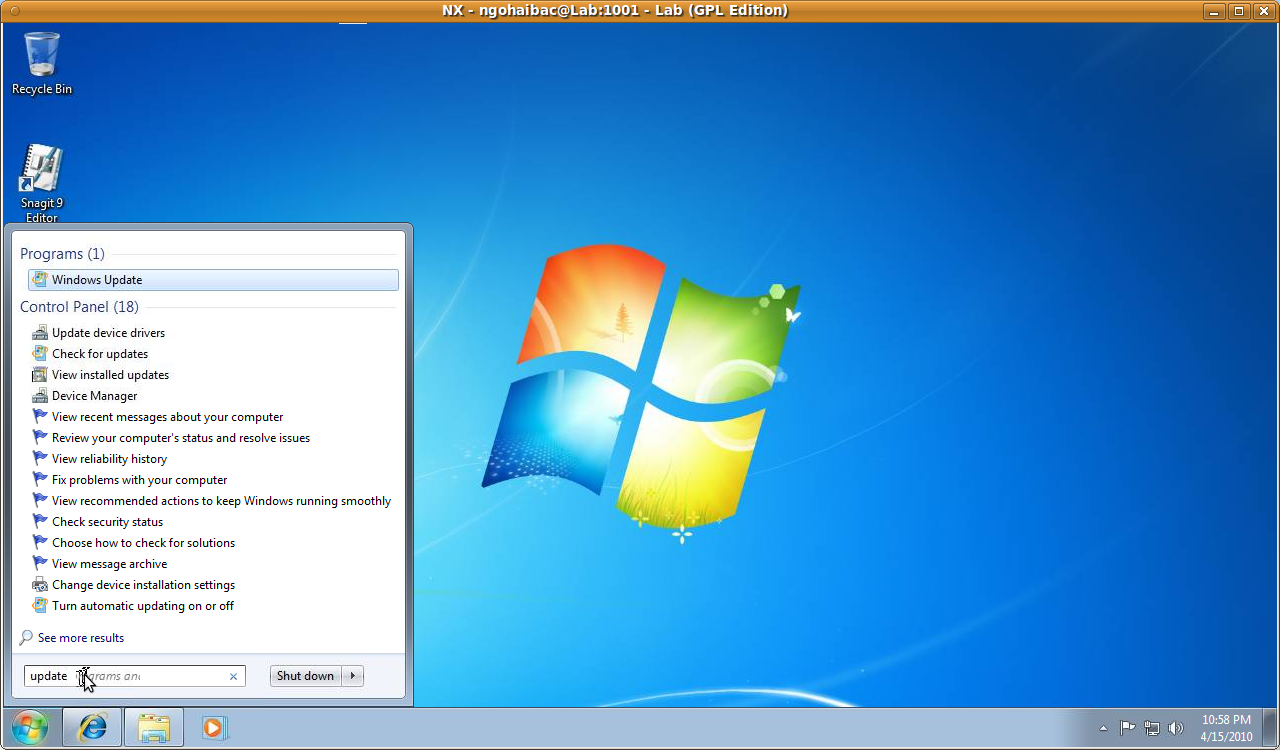
Bước 1 — Kiểm tra nguồn và dấu hiệu khởi động
⚠️ Lưu ý: Loại trừ nguyên nhân đơn giản trước: dây nguồn, pin laptop, đèn báo adapter. Nếu máy lên nguồn nhưng dừng ở màn hình logo hoặc tự khởi động lại nhiều lần, vấn đề thường nằm ở hệ điều hành hoặc ổ cứng chứ không phải nguồn điện. Trường hợp quạt không quay kèm mùi khét hoặc tiếng kêu lạ, hãy dừng lại và ngắt điện.
Bước 2 — Xác định chế độ UEFI hay Legacy
Khởi động lại và vào BIOS/UEFI bằng phím tắt theo hãng máy, thường là F2, Del hoặc Esc. Tìm mục Boot Mode. Nếu máy đang ở UEFI, ổ hệ thống phải được chia theo GPT; nếu ở Legacy, ổ thường dùng MBR. Ghi lại thông số này trước khi tạo USB Boot, vì USB làm sai chuẩn sẽ không xuất hiện trong danh sách khởi động. Bạn có thể tìm hiểu thêm về Công ty sửa máy tính tận nhà huyện Nhà Bè.
Dịch vụ khác của PCTech tại Huyện Cần Giờ
📞 Đang gặp lỗi tương tự? Gọi ngay 0936 102 287 để được kỹ thuật viên PCTech hỗ trợ nhanh nhất.
Bước 3 — Kiểm tra ổ cứng GPT, MBR và tình trạng SMART
Đọc chỉ số SMART của ổ cứng, chú ý các thông số Reallocated Sector và Pending Sector: khi các giá trị này tăng, ổ đang có dấu hiệu suy giảm. Ổ cứng cơ phát tiếng gõ đều đặn hoặc tốc độ đọc tụt mạnh cũng là cảnh báo. Nếu ổ đã yếu, cài lại Windows chỉ làm tình trạng nặng thêm.
Bước 4 — Sao lưu dữ liệu quan trọng trước
Chép tài liệu, ảnh và dữ liệu làm việc sang ổ cứng ngoài hoặc lưu trữ đám mây; chỉ cần dữ liệu người dùng, không cần sao lưu toàn bộ ổ hệ thống. Ghi riêng danh sách tài khoản, license phần mềm và key bản quyền Windows để dùng lại sau khi cài.
Bước 5 — Chuẩn bị USB Boot và file ISO chuẩn
Dùng USB từ 8GB trở lên, tạo bộ cài bằng công cụ chính thức của nhà phát hành và chọn đúng chuẩn GPT/UEFI hay MBR/Legacy đã ghi ở bước 2. Nếu máy phục vụ công việc với đối tác Hàn Quốc, nên chọn bản Windows có sẵn gói tiếng Hàn để giảm bước cấu hình sau khi cài.
Bước 6 — Xác định nhu cầu tiếng Hàn và điểm dừng
Ghi rõ bạn cần giao diện tiếng Hàn, bộ gõ Hangul, hay cả Office và font tài liệu tiếng Hàn. Nếu ổ cứng khỏe, dữ liệu đã sao lưu và USB Boot đúng chuẩn, bạn có thể tự thực hiện. Ngược lại, khi ổ có cảnh báo SMART, máy có dấu hiệu hỏng phần cứng hoặc dữ liệu cần giữ nguyên đặc thù, hãy dừng lại và gọi kỹ thuật viên.

Quy trình đặt lịch, khu vực phục vụ và bảo hành tận nơi
Quy trình bắt đầu bằng một cuộc trao đổi ngắn: máy để bàn hay laptop, đời máy, hiện tượng khi khởi động và dữ liệu có cần giữ nguyên không. Từ đó kỹ thuật viên xác định hạng mục và hẹn giờ. Kỹ thuật PCTech có mặt sau khoảng 30 phút kể từ lúc xác nhận lịch. Với lỗi phần mềm không cần can thiệp trực tiếp, bạn có thể chọn hỗ trợ từ xa với chi phí 50.000đ để không phải chờ. Bạn có thể tìm hiểu thêm về Cài win máy tính huyện Nhà Bè.
Khu vực phục vụ thực tế
Đội kỹ thuật PCTech đã từng hỗ trợ khách hàng khu vực gần Bến phà Bình Khánh và gần Khu dự trữ sinh quyển Cần Giờ. Các điểm dân cư, cơ quan và trường học nằm dọc tuyến di chuyển trong huyện đều thuộc phạm vi nhận lịch khi bạn cung cấp địa chỉ cụ thể lúc xác nhận. Khách ở khu vực giáp ranh muốn tham khảo trước có thể xem dịch vụ Cài win tiếng Hàn huyện Nhà Bè.
Bảo hành sau khi xử lý tận nơi
Hạng mục cài đặt hệ điều hành và driver được bảo hành từ 7 đến 30 ngày tùy trường hợp; nếu lỗi tái phát trong thời gian này, kỹ thuật viên quay lại kiểm tra. Cần nói rõ để bạn không hiểu nhầm: phạm vi bảo hành là phần cài đặt, không bao gồm dữ liệu người dùng hay key bản quyền. Đó cũng là lý do bước sao lưu trong checklist phía trên vẫn cần làm trước khi cài.
Khi đặt lịch, bạn nên nói rõ máy đang ở chế độ UEFI hay Legacy, ổ dùng GPT hay MBR nếu đã kiểm tra — những thông tin này giúp kỹ thuật viên chuẩn bị đúng bộ cài và rút ngắn thời gian xử lý tại nhà.
Đội ngũ kỹ thuật PCTech làm việc theo quy trình kiểm tra ổ cứng và sao lưu trước, cài đặt sau, bàn giao kèm hướng dẫn dùng bộ gõ tiếng Hàn và thông tin bảo hành 7–30 ngày. Nếu bạn đang ở huyện Cần Giờ và cần cài Win tiếng Hàn tận nơi, hãy liên hệ PCTech mô tả tình trạng máy để được xếp lịch — kỹ thuật viên có thể có mặt sau khoảng 30 phút.
Câu hỏi thường gặp
Cài Win tiếng Hàn tận nơi tại huyện Cần Giờ mất bao lâu để kỹ thuật viên có mặt?
Kỹ thuật PCTech có mặt sau khoảng 30 phút kể từ lúc xác nhận lịch. Khi đặt lịch, bạn nên cung cấp địa chỉ cụ thể trong huyện cùng tình trạng máy (máy để bàn hay laptop, đời máy, hiện tượng khi khởi động, dữ liệu có cần giữ nguyên không) để kỹ thuật viên chuẩn bị đúng bộ cài và rút ngắn thời gian xử lý tại nhà.
Trường hợp nào có thể xử lý từ xa và chi phí là bao nhiêu?
Với lỗi phần mềm không cần can thiệp trực tiếp, bạn có thể chọn hỗ trợ từ xa với chi phí 50.000đ để không phải chờ kỹ thuật viên. Nếu tình trạng liên quan tới ổ cứng, chuẩn khởi động hoặc cần cài lại hệ điều hành tại chỗ, kỹ thuật viên sẽ đến tận nơi.
Bản Windows tiếng Hàn khác gì so với việc chỉ đổi ngôn ngữ giao diện?
Bản Windows tiếng Hàn không đơn thuần là đổi ngôn ngữ hiển thị. Hệ thống cần đúng gói ngôn ngữ, bộ gõ Hangul và font hiển thị. Thiếu font, chữ tiếng Hàn trong tài liệu hoặc hóa đơn sẽ hiện thành ô vuông; cấu hình bộ gõ sai khiến bạn gõ ra ký tự Latinh dù đã chọn tiếng Hàn trong Settings.
Làm sao biết nên tự cài Windows hay gọi kỹ thuật viên?
Bạn hãy làm lần lượt checklist sáu bước trong bài. Nếu ổ cứng khỏe, dữ liệu đã sao lưu và USB Boot đúng chuẩn GPT/UEFI hay MBR/Legacy thì có thể tự thực hiện. Ngược lại, khi ổ có cảnh báo SMART, máy có dấu hiệu hỏng phần cứng hoặc dữ liệu cần giữ nguyên đặc thù, hãy dừng lại và gọi kỹ thuật viên.
Cài Win tiếng Hàn được bảo hành bao lâu và phạm vi bảo hành gồm những gì?
Hạng mục cài đặt hệ điều hành và driver được bảo hành từ 7 đến 30 ngày tùy trường hợp; nếu lỗi tái phát trong thời gian này, kỹ thuật viên quay lại kiểm tra. Cần lưu ý phạm vi bảo hành là phần cài đặt, không bao gồm dữ liệu người dùng hay key bản quyền — vì vậy bước sao lưu dữ liệu vẫn cần làm trước khi cài.
Vì sao phải xác định chế độ UEFI hay Legacy và chuẩn GPT/MBR trước khi tạo USB Boot?
Máy đời mới thường chạy UEFI với phân vùng GPT và có thể bật Secure Boot; máy cũ hơn thường ở chế độ Legacy đi kèm MBR. Nếu máy đang ở UEFI, ổ hệ thống phải được chia theo GPT; nếu ở Legacy, ổ thường dùng MBR. Chọn sai chuẩn khiến USB Boot không được nhận hoặc máy báo không tìm thấy thiết bị khởi động, nên bạn cần ghi lại thông số này trước khi tạo bộ cài.


