
Cách quay phim chụp ảnh desktop game trong Win 10
Sau khi nhận được yêu cầu sửa chữa của khách hàng, nhân viên kỹ thuật của trung tâm sửa chữa máy tính PcTech sẽ có mặt sửa chữa máy laptop tận nơi cho bạn, quá trình sửa chữa được tiến hành khi bạn đồng ý mức giá và phương án nhân viên đưa ra.
Nếu bạn muốn quay video hoặc chụp ảnh màn hình của trò chơi mình đang chơi trên máy tính chạy Windows 10 thì không cần phải cài đặt bất kỳ công cụ hỗ trợ nào. Mặc định Windows 10 đã được tích hợp công cụ Game Bar, cho phép người dùng quay video hoặc chụp ảnh của trò chơi mình đang chơi để lưu lại hoặc tải lên Youtube hay bất kỳ trang web chia sẻ video nào khác. Cách quay phim, chụp ảnh desktop game trong Win 10
Thật ra tính năng quay phim màn hình là một trong những tính năng của Game Bar Microsoft mang lên Windows 10 nhằm nâng cao trải nghiệm người dùng. Game Bar không chỉ chụp ảnh, quay phim màn hình mà quan trọng hơn là có thể kích hoạt tối ưu hiệu suất máy cho game đang chơi trên màn hình.
Cách quay phim chụp ảnh desktop game trong Win 10
Quay video với Game Bar
Với Game bar bạn có thể quay lại video của bất kỳ ứng dụng hoặc trò chơi nào mà mình muốn. Các clip sẽ được lưu ở định dạng MP4.
Bước 1: Tại màn hình chơi game, các bạn nhấn tổ hợp phím Windows + G để mở Game bar. Nếu là lần đầu tiên bạn mở Game Bar thì hộp thoại Do you want to open Game bar? sẽ hiển thị, bạn kích vào tuỳ chọn Yes, this is a game để bắt đầu.
Trong trường hợp bạn không thấy hộp thoại Game Bar xuất hiện có thể game bạn chơi ở chế độ toàn màn hình nên Game Bar đã bị ẩn đi, do đó bạn hãy chuyển sang chế độ cửa sổ để thấy nó.
Cách quay phim chụp ảnh desktop game trong Win 10

Bước 2: Hộp thoại Game Bar xuất hiện với các biểu tượng thao tác nhanh như mở ứng dụng Xbox, kiểm soát tiến trình ghi âm, chụp ảnh, quay video màn hình game đang chơi và cài đặt.
Cách quay phim, chụp ảnh desktop game trong Win 10. Để ghi lại một đoạn video của game đang mở, nhấn tổ hợp phím Windows + Alt + Rhoặc bấm vào nút Record màu đỏ để tiến hành ghi hình. Khi đó một bộ đếm thời gian sẽ xuất hiện ở góc trên bên phải của cửa sổ game bạn đang chơi.
Để ngừng quay, hãy nhấn tổ hợp phím Windown + Alt + R hoặc bấm vào nútRecord một lần nữa. Khi muốn ẩn/hiện bộ đếm thời gian, bạn hãy nhấn tổ hợp phímWindows + Alt + T.

Bước 4: Khi ngừng quay, một thông báo sẽ xuất hiện thông báo cho bạn rằng video đã được ghi lại. Để xem lại video clip vừa quay, mở ứng dụng Xbox lên và truy cập vào biểu tượng Game DVR ở thanh menu. Tại đây, bạn sẽ thấy một danh sách tất cả các ảnh chụp screenshot và video được ghi hình nằm trong mục On this PC.
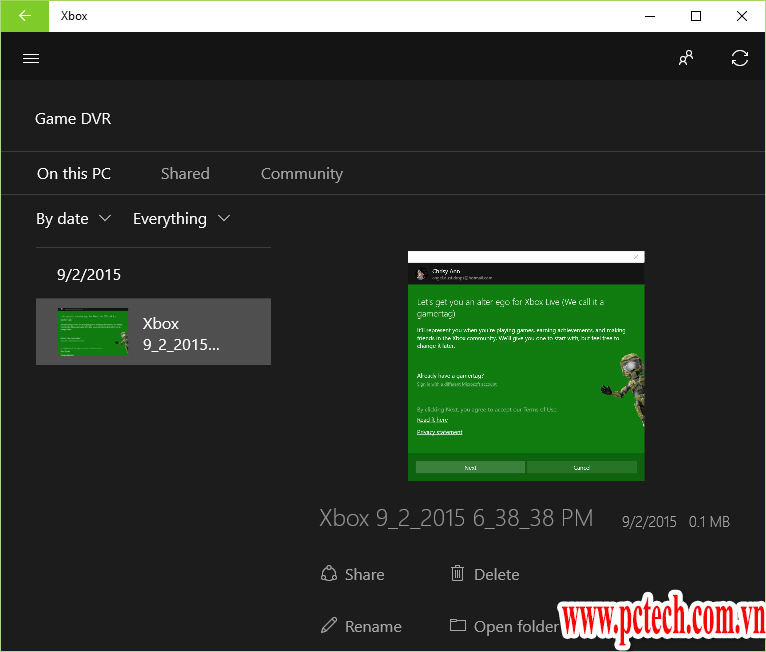
Mặc định Windows sẽ lưu tất cả video và ảnh chụp màn hình vào đường dẫnC:\Users\USER\Videos\Captures, trong đó USER là tên tài khoản bạn đang sử dụng.
Thực hiện hoàn toàn tương tự nếu bạn muốn chụp một bức ảnh trong game đang chơi. Ảnh chụp sẽ được lưu lại với định dạng PNG. Tuy nhiên, để chụp ảnh màn hình của game, bấm tổ hợp phím Windows + Alt + PrtSc hoặc nhấp vào nút Screenshot với biểu tượng máy ảnh trong giao diện Game Bar.

Sử dụng tính năng Record that trong Game Bar
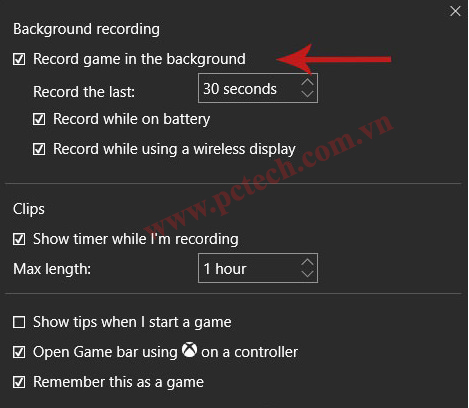
Tính năng Record that trong Game Bar cho phép bạn lưu lại 30 giây cuối cùng của một ứng dụng hoặc trò chơi. Nó hoạt động bằng cách ghi âm liên tục trong nền và lưu lại 30 giây cuối cùng (chiều dài có thể được thay đổi) khi tính năng này được sử dụng.
Nhấn tổ hợp phím Windows + G để kích hoạt Game Bar, sau đó nhấn vào nút Settingsđể mở menu cài đặt. Sau đó tích vào tuỳ chọn Record game in the background dưới mục Background recording. Ngoài ra, mục Record the last cho phép bạn thay đổi thời gian ghi âm.
Để sử dụng tính năng này, bạn chỉ cần kích hoạt ứng dụng Game Bar lên rồi, bấm tổ hợp phím Windows + Alt + G hoặc bấm nút Record that có biểu tượng như trong hình dưới đây:

PCTECH cam kết:
– Mọi dịch vụ sản phẩm của PCTECH cung cấp đều là chính hãng, bảo hành theo quy định của nhà sản xuất.
– Nhận nhiều ưu đãi miễn phí khi sửa chữa đối với phần mềm.
– PCTECH không cung cấp dịch vụ sản phẩm giá rẻ kém chất lượng.
– Đối với Công ty PCTECH bạn được ban lãnh đạo đảm bảo bằng những cam kết cụ thể.
– Đội ngũ nhân viên kỹ thuật nhiệt tình, năng động và chuyên nghiệp có mặt trong vòng 30 phút sau khi bạn nhấc điện thoại liên hệ.
-Giá cả hợp lí.
“CHUYÊN NGHIỆP- NHANH CHÓNG – HIỆU QUẢ”