
Cách gỡ hết ứng dụng có sẵn trên Windows 10
Cũng giống như những chiếc điện thoại SamSung vậy, trên Windows 10 có sẵn khá nhiều chương trình mà chúng ta… chả bao giờ dùng đến. Nhưng chúng lại không xuất hiện trong Control Panel, vậy phải làm sao để gỡ hết đống chương trình đó đi? Cách gỡ hết ứng dụng có sẵn trên Windows 10. Trong bài viết dưới đây, Quản Trị Mạng sẽ chia sẻ với các bạn một số bước để giải quyết vấn đề đó.
Các bước thực hiện:
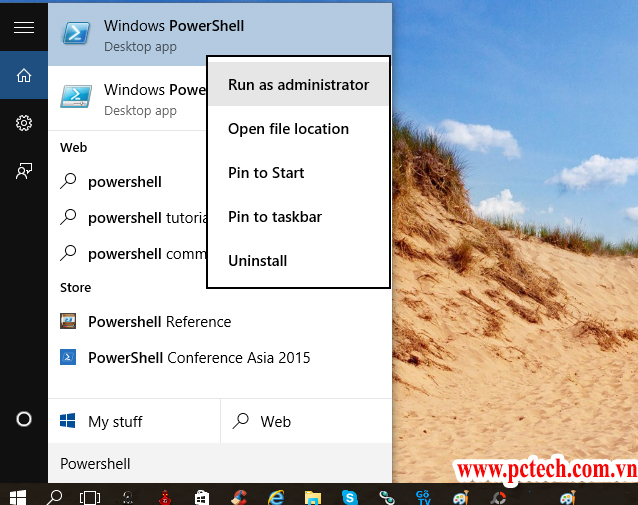
Để làm được việc này, các bạn cần dùng đến Windows PowerShell dưới quyền Administrator. Mở StartMenu > gõ powershell > nhấn chuột phải và chọn Run as…:
Gõ (hoặc copy paste) lệnh sau:
Get-AppxPackage –AllUsers
Cách gỡ hết ứng dụng có sẵn trên Windows 10
Sau khi Enter thì màn hình PowerShell sẽ trông giống hình trên. Và để gỡ các chương trình đã có sẵn trong Windows 10, các bạn lần lượt thực hiện theo như bên dưới:
· 3D printing: Get-AppxPackage *3d* | Remove-AppxPackage
· People: Get-AppxPackage *people* | Remove-AppxPackage
· Camera: Get-AppxPackage *camera* | Remove-AppxPackage
· Xbox app: Get-AppxPackage *xbox* | Remove-AppxPackage
· Music và TV/Videos: Get-AppxPackage *zune* | Remove-AppxPackage
· Money/Sports/News/Weather: Get-AppxPackage *bing* | Remove-AppxPackage
· Photos: Get-AppxPackage *photo* | Remove-AppxPackage
· Solitaire: Get-AppxPackage *solit* | Remove-AppxPackage
· Mail/Calendar: Get-AppxPackage *communi* | Remove-AppxPackage
· Voice Recorder: Get-AppxPackage *soundrec* | Remove-AppxPackage
· Phone integration: Get-AppxPackage *phone* | Remove-AppxPackage
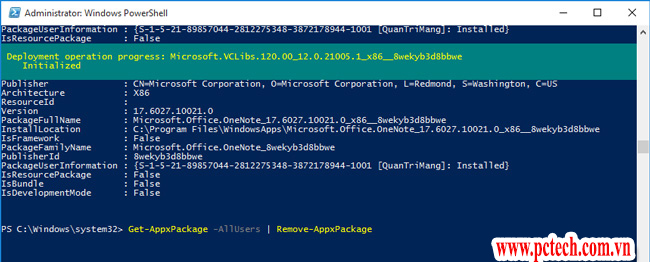
Còn nếu muốn gỡ tất cả các chương trình đó thì dùng lệnh:
Get-AppxPackage -AllUsers | Remove-AppxPackage
Chúc các bạn thành công,nếu có lỗi hoặc thắt mắt gì xin hãy liên hệ với chúng tôi.
PCTECH cam kết:
– Mọi dịch vụ sản phẩm của PCTECH cung cấp đều là chính hãng, bảo hành theo quy định của nhà sản xuất.
– PCTECH không cung cấp dịch vụ sản phẩm giá rẻ kém chất lượng.
– Đối với Công ty PCTECH bạn được ban lãnh đạo đảm bảo bằng những cam kết cụ thể.
“CHUYÊN NGHIỆP- NHANH CHÓNG – HIỆU QUẢ”