
Cách sử dụng tính năng Reset trên Windows 10
PCTECH chuyên nhận sửa chữa, lắp đặt, thi công khắc phục các sự cố liên quan đến máy tính, máy in, laptop tận nơi cho quý khách hàng đam bảo chất lượng – uy tín – giá rẻ. Sau khi nhận được yêu cầu sửa chữa của khách hàng, nhân viên kỹ thuật của trung tâm sửa chữa máy tính PcTech sẽ có mặt sửa chữa máy laptop tận nơi cho bạn, quá trình sửa chữa được tiến hành khi bạn đồng ý mức giá và phương án nhân viên đưa ra.

Bạn đã sử dụng Windows 10 được một thời gian và nhận thấy máy tính của bạn không hoạt động ổn định, báo lỗi liên tục, chạy chậm … hay chỉ đơn giản là bạn muốn khôi phục hệ thống về trạng thái mặc định ban đầu. Vậy thì cách dưới đây sẽ giúp bạn khôi phục lại hệ thống về trạng thái ban đầu nhanh chóng.
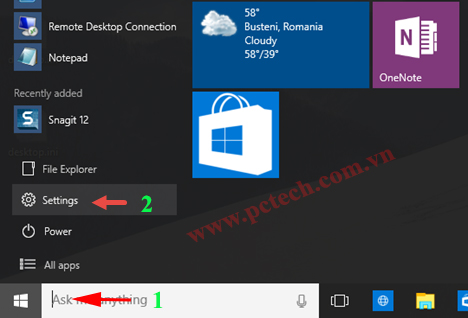
Bước 1: Các bạn vào menu Start rồi chọn Settings
Cách sử dụng tính năng Reset trên Windows 10
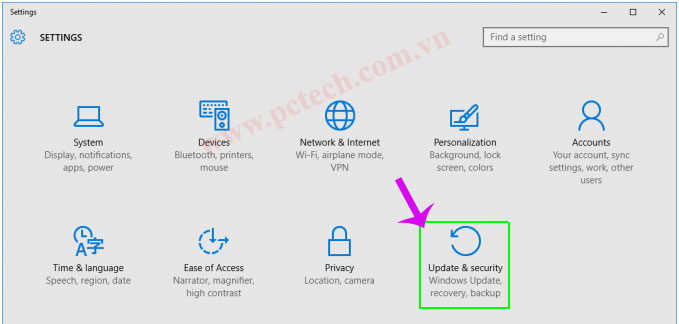
Bước 2: Trong cửa sổ ứng dụng Settings hiển thị, bấm chọn mục Update & security.
Cách sử dụng tính năng Reset trên Windows 10
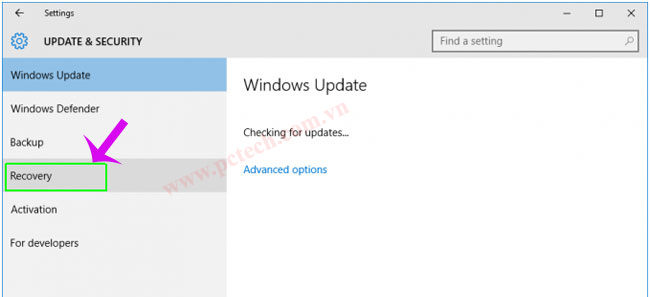
Bước 3: Ở cột bên trái của mục Update & security, bạn click vào Recovery.
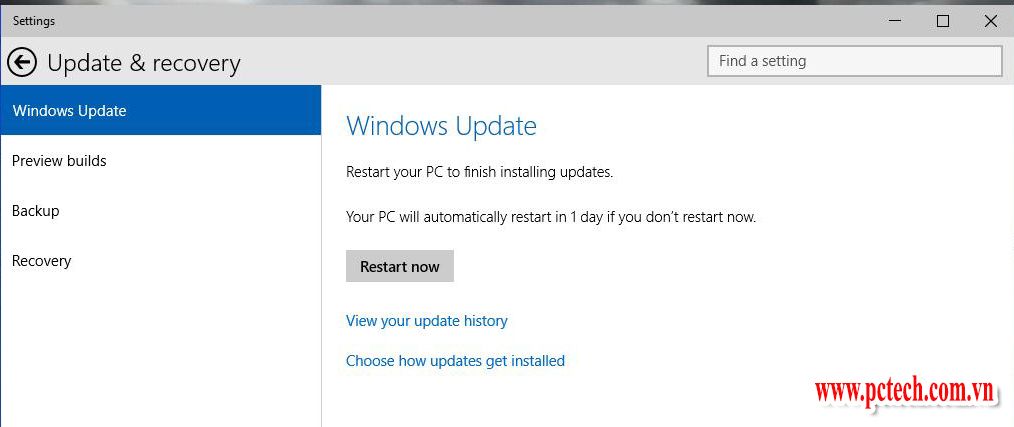
Bước 4: Các bạn click vào Get Started trong mục Reset this PC
Cách sử dụng tính năng Reset trên Windows 10
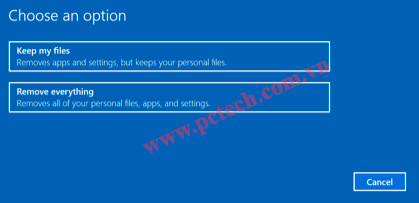
Bước 5: Trong hộp thoại Choose an option hiển thị, bạn sẽ có hai tuỳ chọn:
· Keep my files: Xóa toàn bộ ứng dụng, cài đặt trở về ban đầu nhưng giữ lại dữ liệu cá nhân
· Remove everything: Xóa toàn bộ ổ cài đặt Windows về trạng thái ban đầu hoặc xóa toàn bộ máy, bao gồm cả các dữ liệu trên phân vùng ổ cứng khác (áp dụng trong trường hợp bán, trao đổi và không tiếp tục sử dụng máy).
Tuỳ thuộc vào nhu cầu sử dụng mà bạn lựa chọn riêng phù hợp nhưng dù lựa chọn nào thì tất cả các thiết lập của bạn sẽ trở về mặc định và các ứng dụng sẽ được gỡ bỏ.
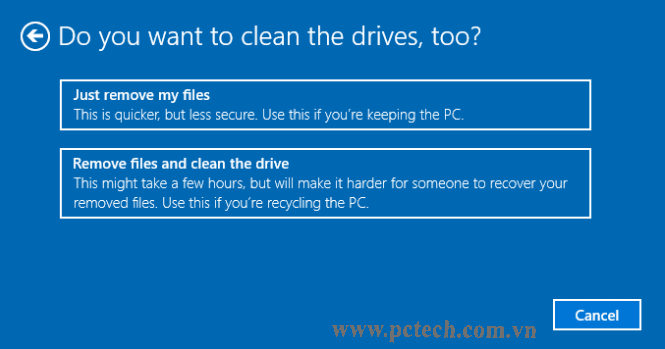
Bước 6: Nếu lựa chọn ở trên là Remove everything thì bạn sẽ có 2 tuỳ chọn tiếp theo là:
· Just remove my files: Nếu bạn vẫn là người sử dụng máy tính thì chỉ cần chọn Just remove my files để chỉ xoá bỏ các tập tin cá nhân của mình.
· Remove files and clean the drive: Lựa chọn này sẽ tiến hành xoá mọi dữ liệu nên sẽ mất nhiều thời gian hơn, nhưng chắc chắn là cách tốt nếu bạn muốn bán máy, cho, tặng vì người khác khó có thể phục hồi các file đã bị xóa thông qua lựa chọn này.
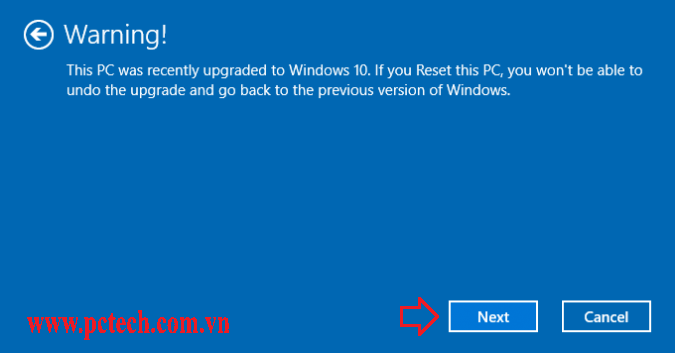
Bước 7: Bấm nút Next nếu Windows cảnh báo rằng bạn sẽ không thể quay trở lại với phiên bản trước của hệ điều hành.
Cách sử dụng tính năng Reset trên Windows 10
Cách sử dụng tính năng Reset trên Windows 10
Bước 8: Bấm nút Reset một lần nữa để xác nhận. Windows sẽ khởi động lại và mất vài phút để thiết lập lại hệ thống.
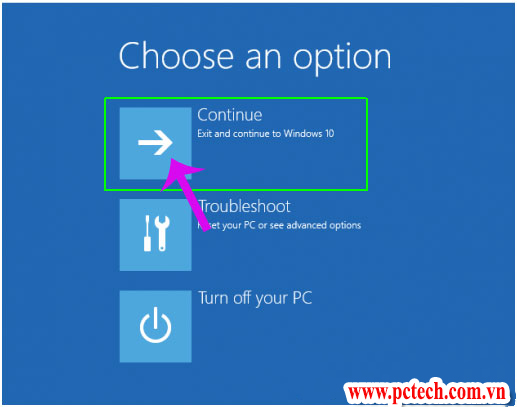
Bước 9: Trong hộp thoại Choose an option hiển thị, nhấn Continue
Như vậy, chúng tôi đã giới thiệu xong cho các bạn cách reset lại máy tính Windows 10 trở về hiện trạng bạn đầu.
Chúc các bạn thành công!
PCTECH cam kết:
– Mọi dịch vụ sản phẩm của PCTECH cung cấp đều là chính hãng, bảo hành theo quy định của nhà sản xuất.
– Nhận nhiều ưu đãi miễn phí khi sửa chữa đối với phần mềm.
– PCTECH không cung cấp dịch vụ sản phẩm giá rẻ kém chất lượng.
– Đối với Công ty PCTECH bạn được ban lãnh đạo đảm bảo bằng những cam kết cụ thể.
– Đội ngũ nhân viên kỹ thuật nhiệt tình, năng động và chuyên nghiệp có mặt trong vòng 30 phút sau khi bạn nh điện thoại liên hệ.
-Giá cả hợp lí.
“CHUYÊN NGHIỆP – NHANH CHÓNG – HIỆU QUẢ”